
Leonardoの既存モデル(先生)に飽きてませんか?
今回は既存モデルではないモデルを選んで「召喚」していきます。
まず初めに「呪文」プロンプトをリセットしていきます。
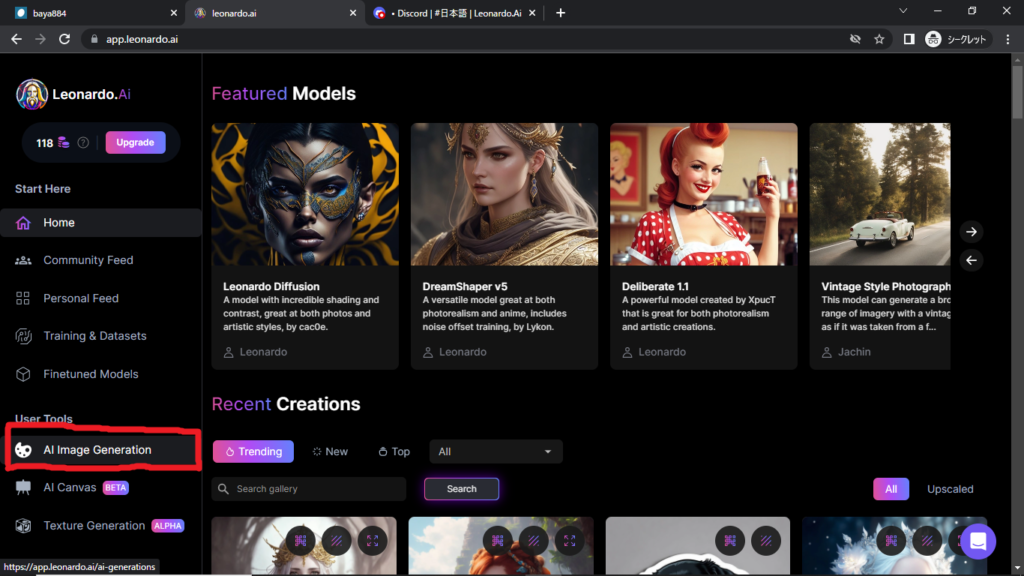
「AI image Generation」をクリックしてください。
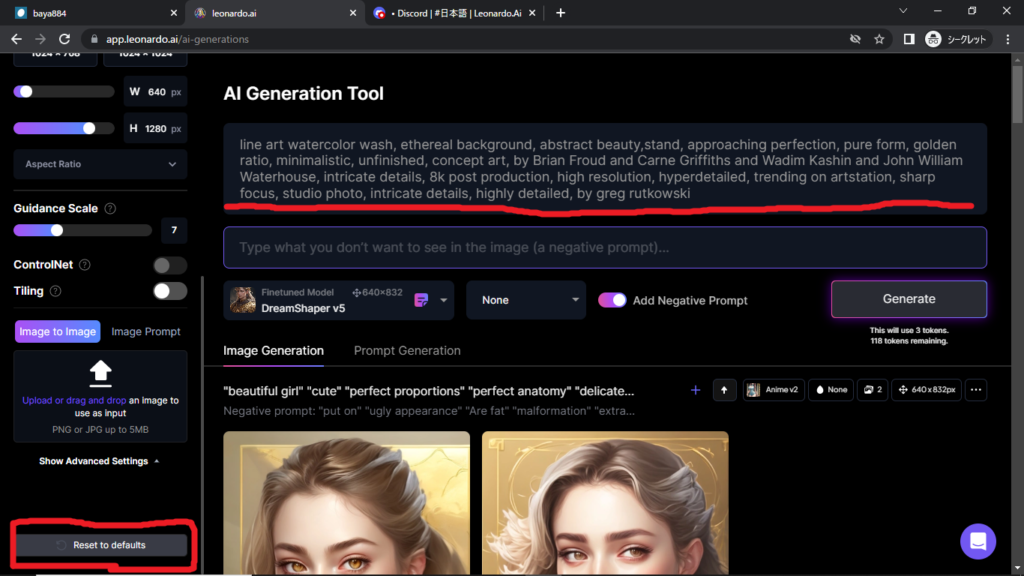
このように、前に「召喚」した時の「呪文」が残っていますので、これをリセットしていきます。
左下赤枠の「Reset to defaults」をクリックすると、
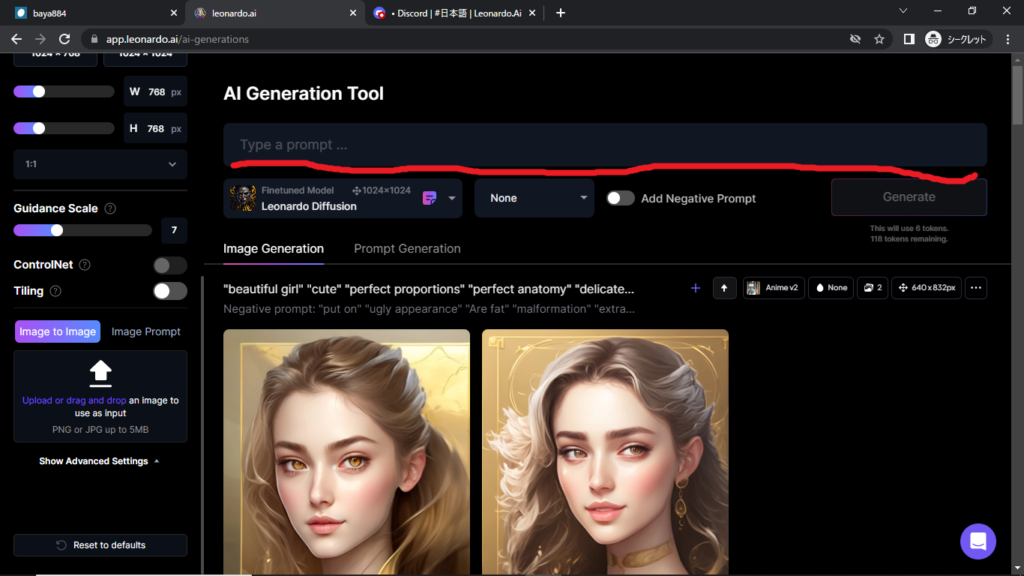
このように「呪文」がきれいになります。
きれいになりましたら、
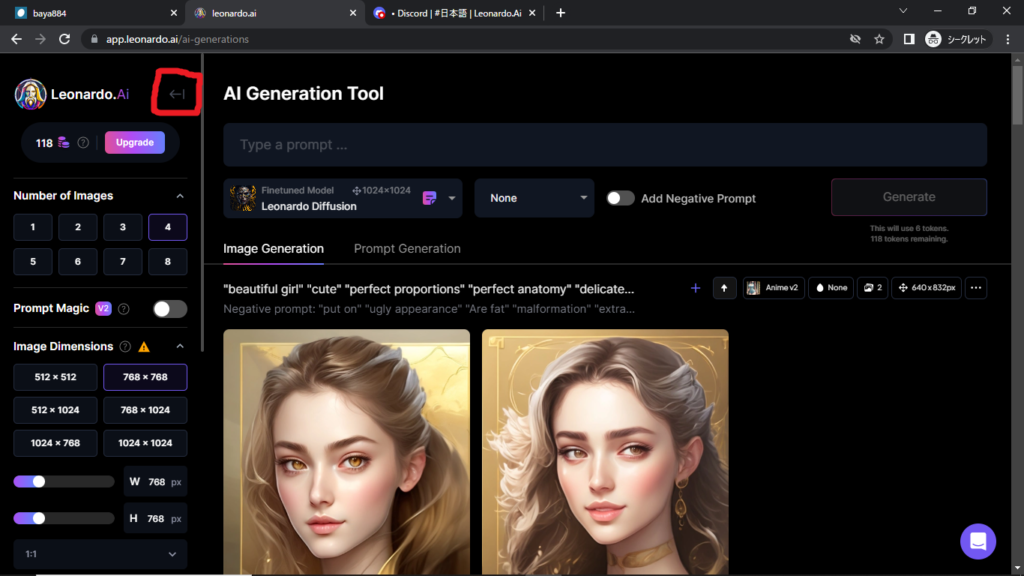
左上赤枠の「←」をクリックしてHome画面に戻ります。
Home画面から今回参考にする絵を選びます。
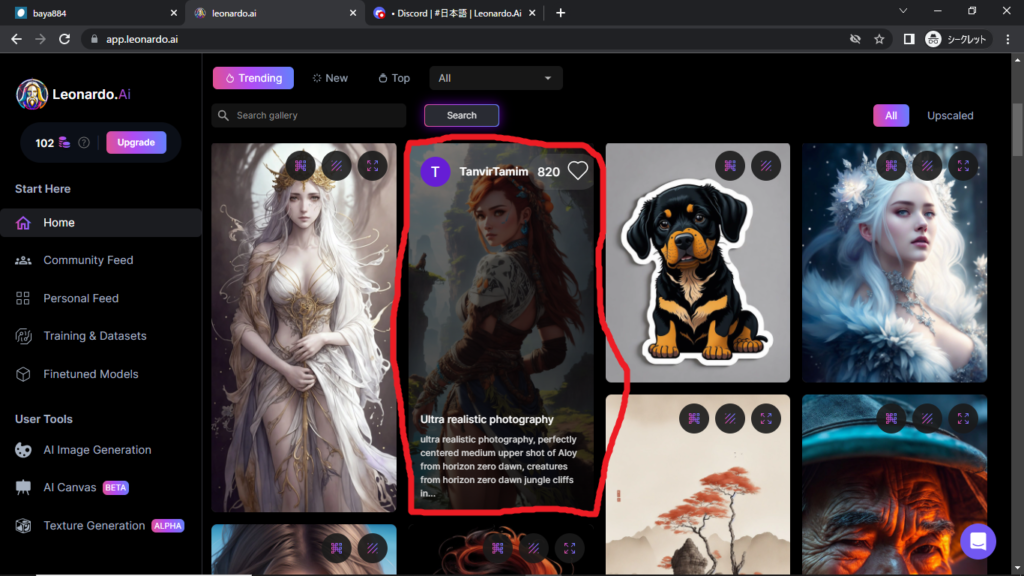
この子に決めます。クリックして、
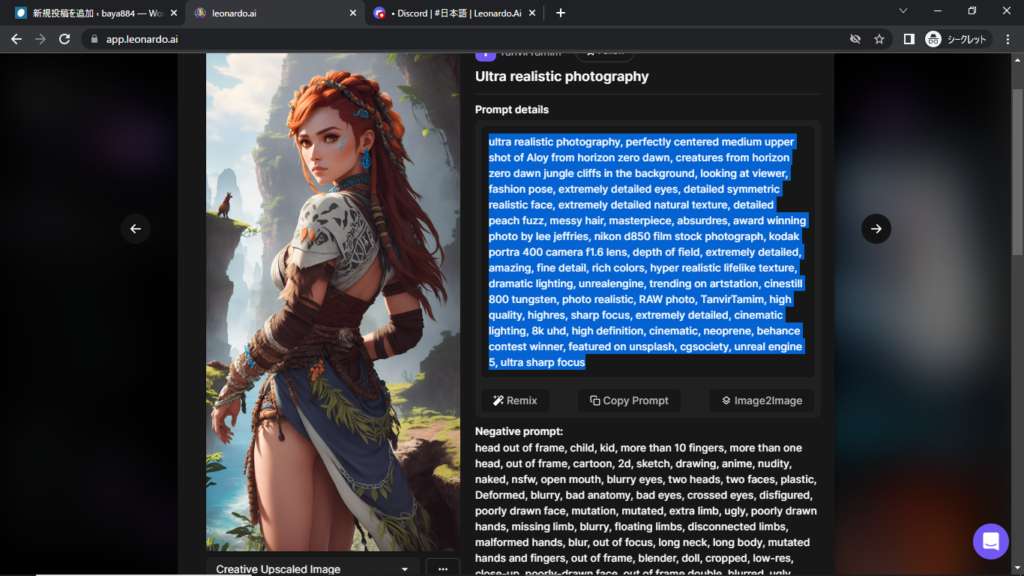
このようにドラッグしてプロンプトとネガティブプロンプトをコピーしておいてください。
コピーしたら、また、Home画面に戻ります。
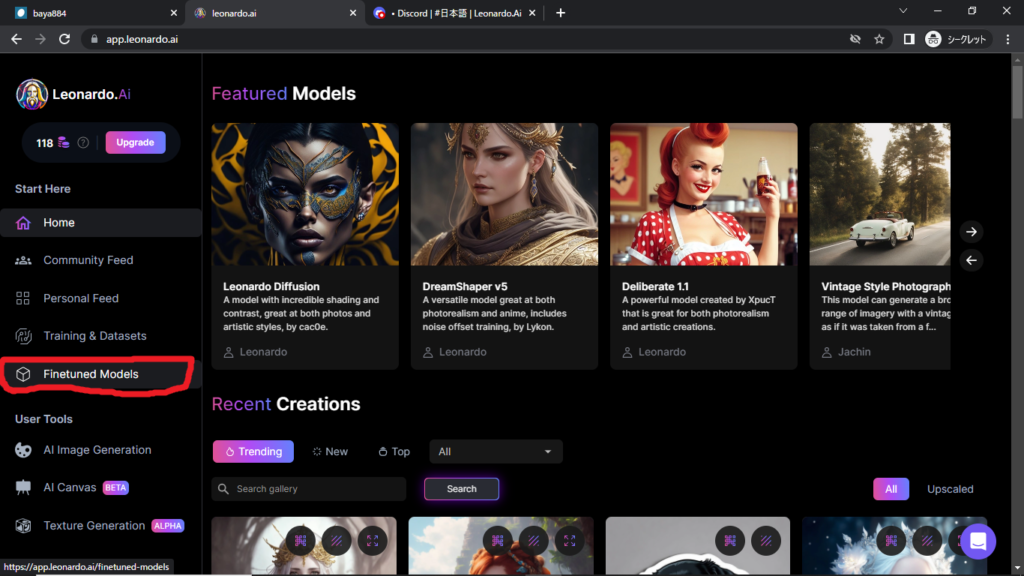
右側の赤枠「Finetuned Models」をクリックしてください。
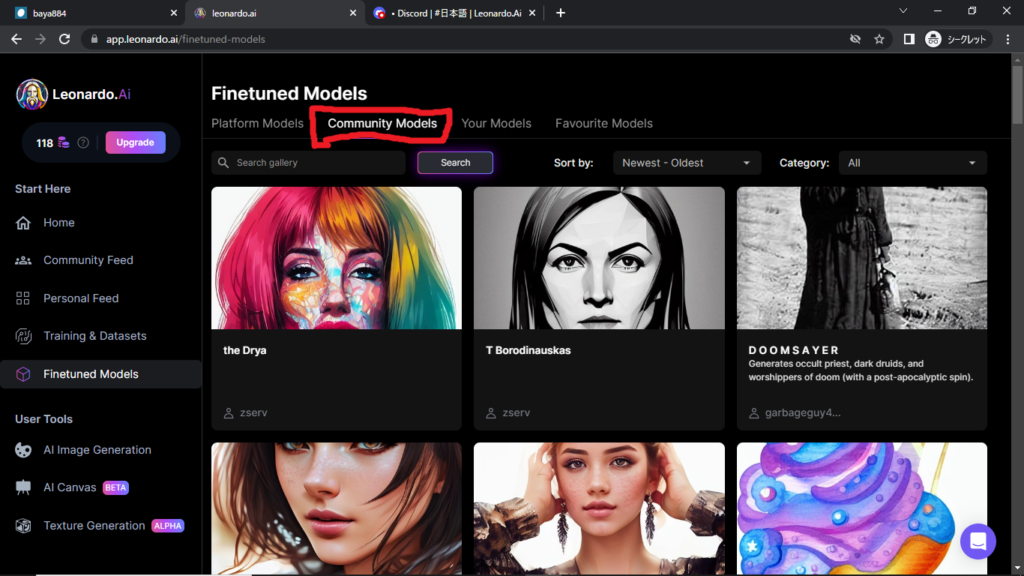
赤枠の「Community Models」をクリックすると、多くのモデル(先生)が登場します。
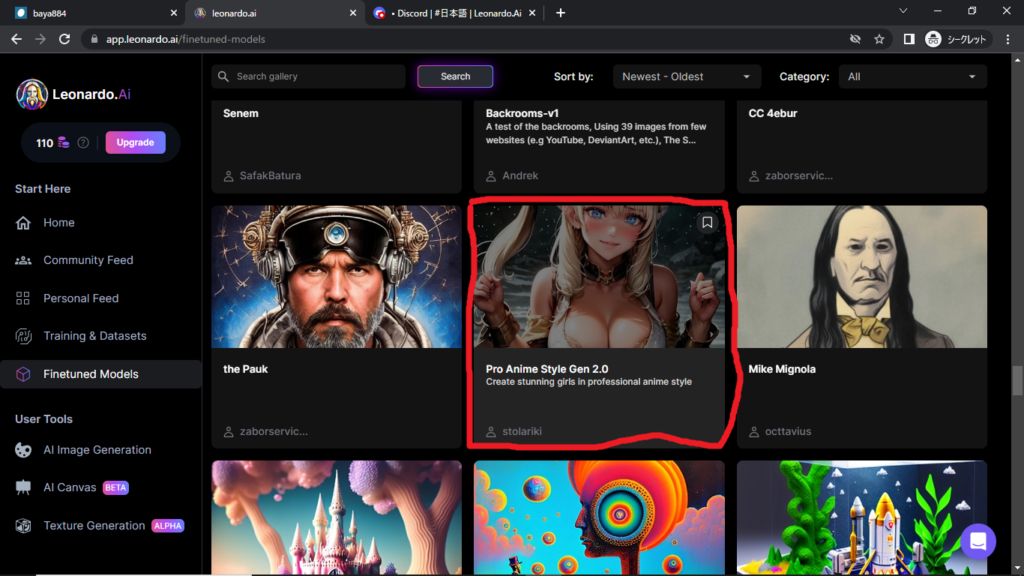
このモデル(先生)に決めますので、クリックして、
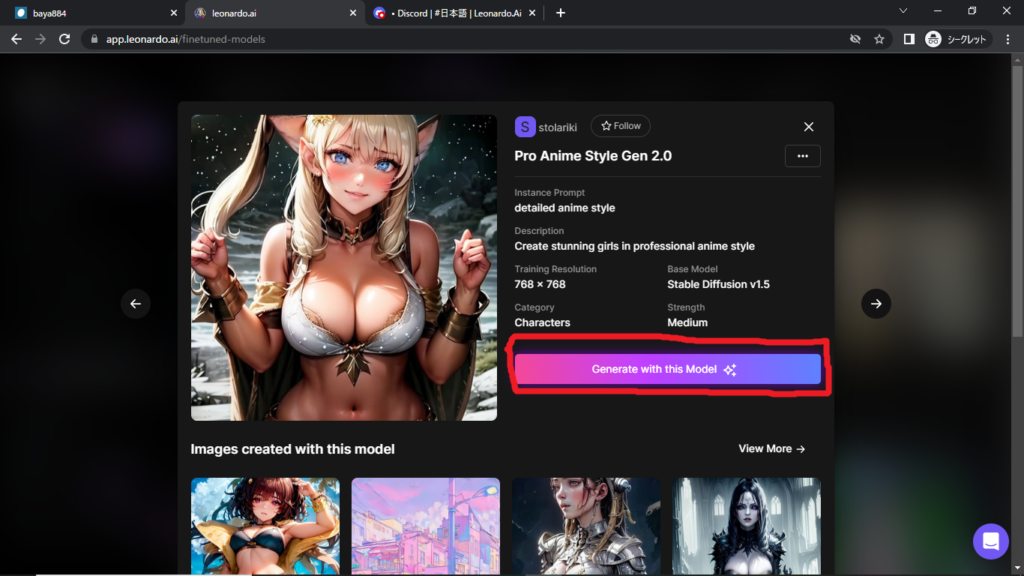
赤枠の「Generate wish this Model」をクリックしてください。
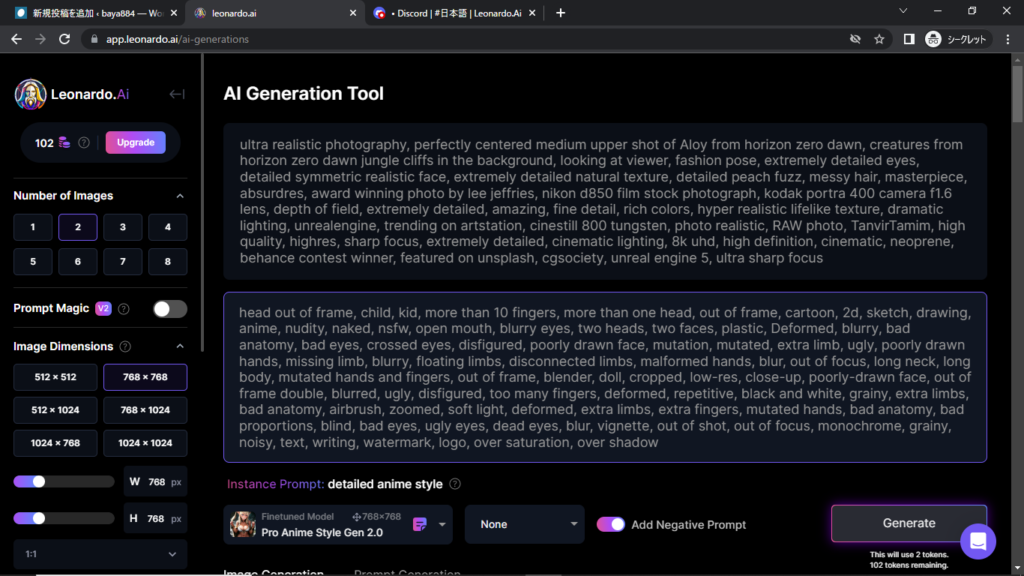
あとは、先ほどコピーしたプロンプトとネガティブプロンプトを貼り付けてください。
先ほどコピーしたプロンプトは(Windowsキー+Vキー)で貼り付けできると思います。
貼り付けたら、画像のサイズ、枚数などを確認して「Generate」で召喚できます。
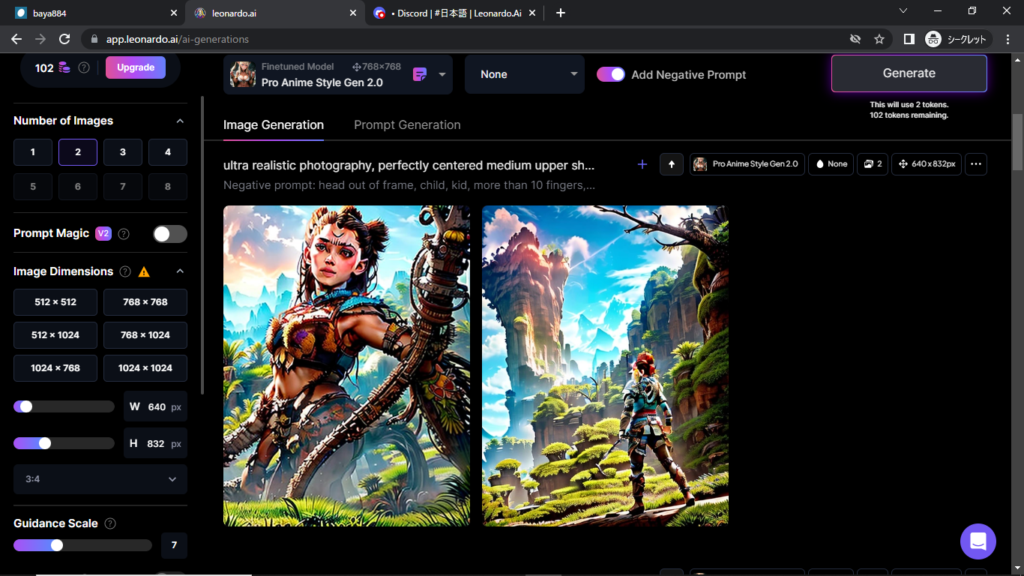
このように既存のモデル(先生)とは違う感じで「召喚」できます。
モデル(先生)の数も多いので色々と試してみてくださいw
誰でも簡単にできるように順序を書いているので、少し工程が多くてめんどいですが、慣れてくると省ける工程もありますので一度、やってみてください。

Just a moment...
leonardo.ai


コメント