

今回はこの子を修正したいと思います。
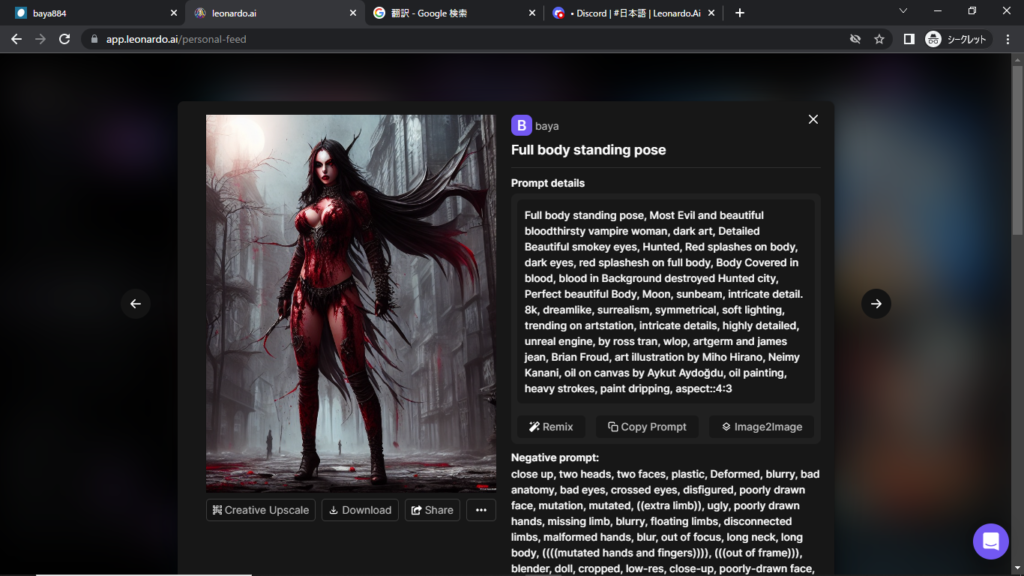
一人ではさみしいそうなので、追加で、もう一人「お友達」を召喚してみたいと思います。

まず、プロンプトをコピーします。この時、「Copy Prompt」のボタンを使用しても構いませんが、私は分かりにくかったので、プロンプト部分をドラッグしてコピーします。
続いて、ネガティブプロンプトも同様に、ドラッグしてコピーします。
コピーしたら、赤枠の「・・・」をクリックしてください。
そうすると、このような画面が出てきますので、「Edit in canvas」を選択してください。
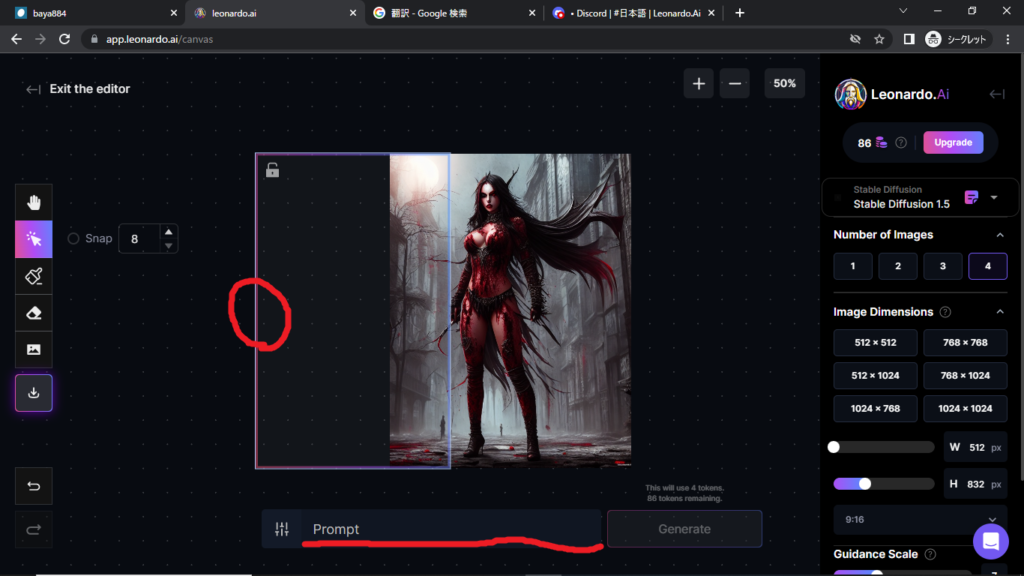
このような画面に飛びます。
まずは、赤丸のところの青枠ですね。これを「お友達」を召喚したい場所に設置します。
青枠の大きさは右側で調節できます。
やり方がわからない方は、「Leonardo.aiの簡単な修正方法1」をみてください。
私は、左側に召喚したいので、ここに設置します。
次に、先ほどコピーしたプロンプトを赤線のところに貼り付けます。
コピペするときに、Windowsの方なら、Windowsボタン+Vキーで2つコピーしていても貼り付けが可能になるのでお試しを。
プロンプトを貼り付けたら、次はネガティブプロンプトを貼り付けます。
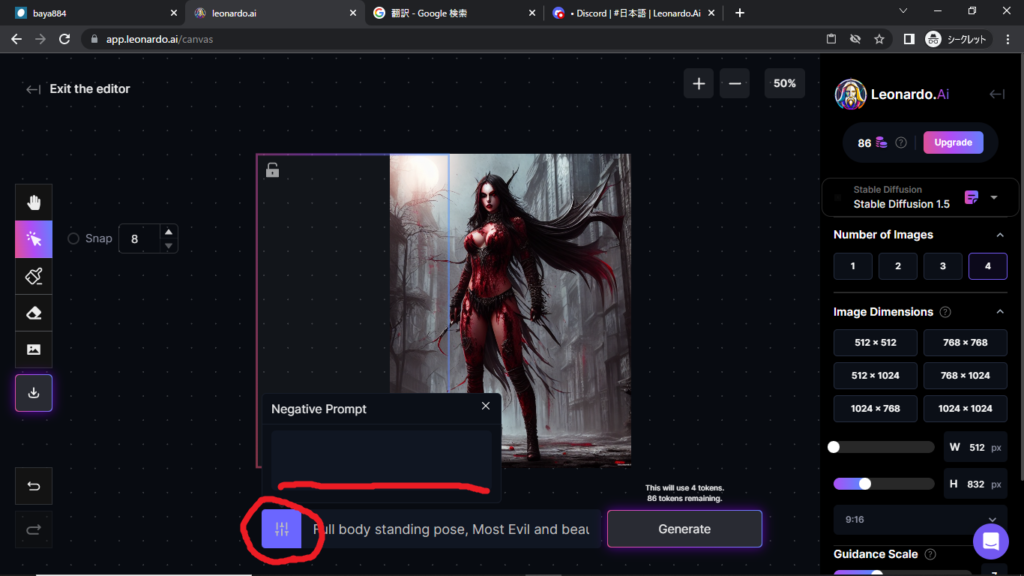
赤丸のところをクリックすると、ネガティブプロンプトを貼り付ける場所が出てきます。
ここに、先ほどコピーしたネガティブプロンプトを貼り付けてください。
貼り付けたら、忘れずに右側で修正枚数を確認してくださいね。あと、修正にはコインを消費します。
今回は2枚にして、あとは「Generate」をクリックすると、
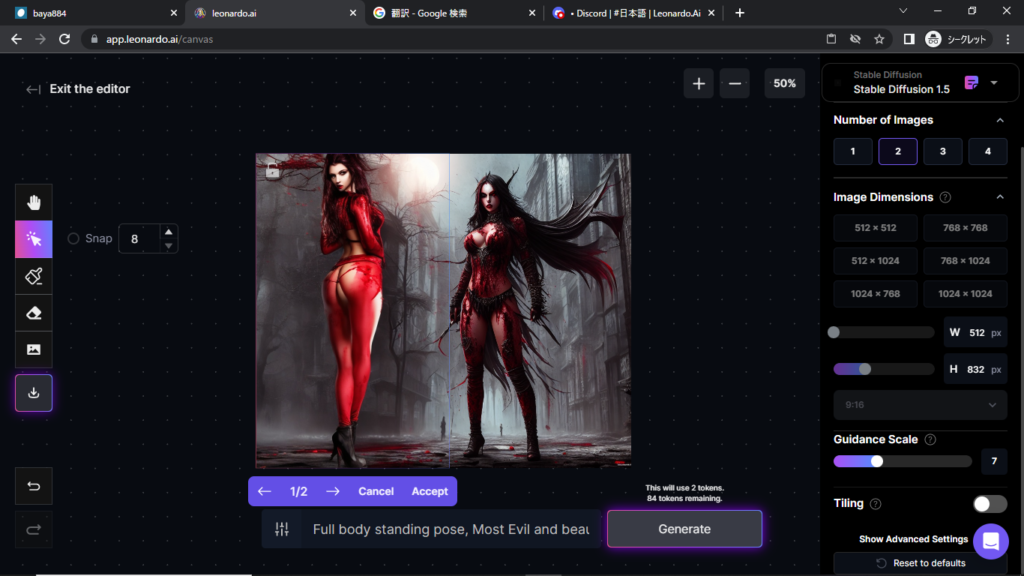
一枚目、頸の関節がとても柔らかい「お友達」が召喚できましたw
二枚目も見ていきましょう。
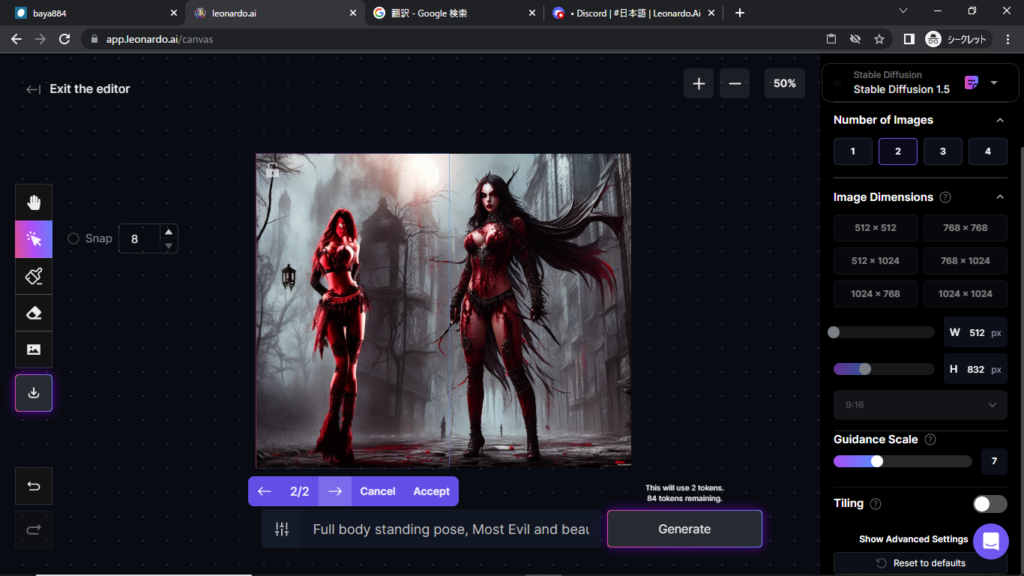
二枚目です。
少し、小柄な「お友達」が召喚できました。
今回、「お友達」は微妙な感じで召喚できましたが、二枚とも背景はしっかりと繋がって修正、追加できました。
背景などをつなぎ合わせるにはすごくいい機能だと思いますので、皆さんも試してみてください。
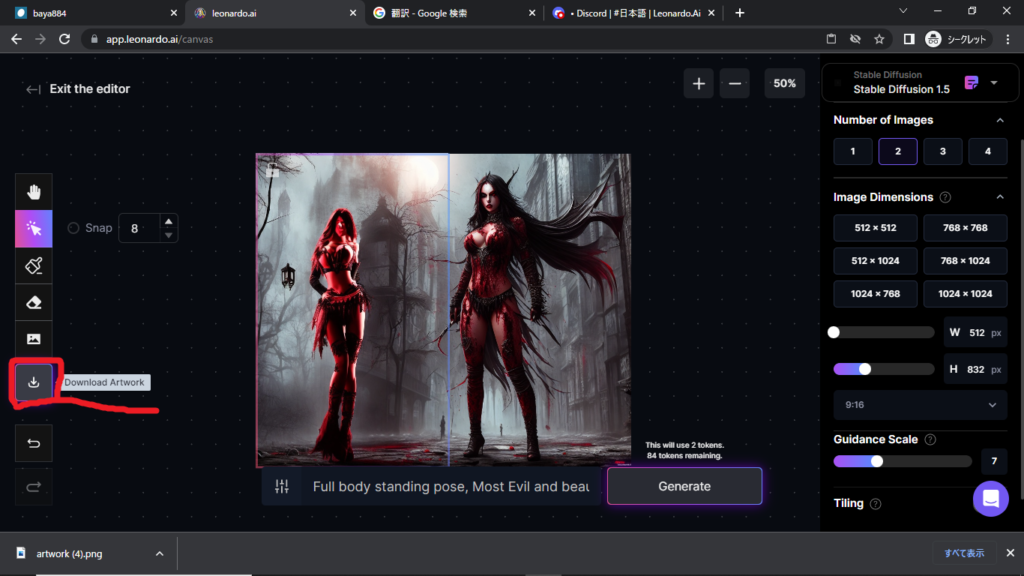
修正が完了したら、左側の赤枠で忘れずにダウンロードしてくださいねw
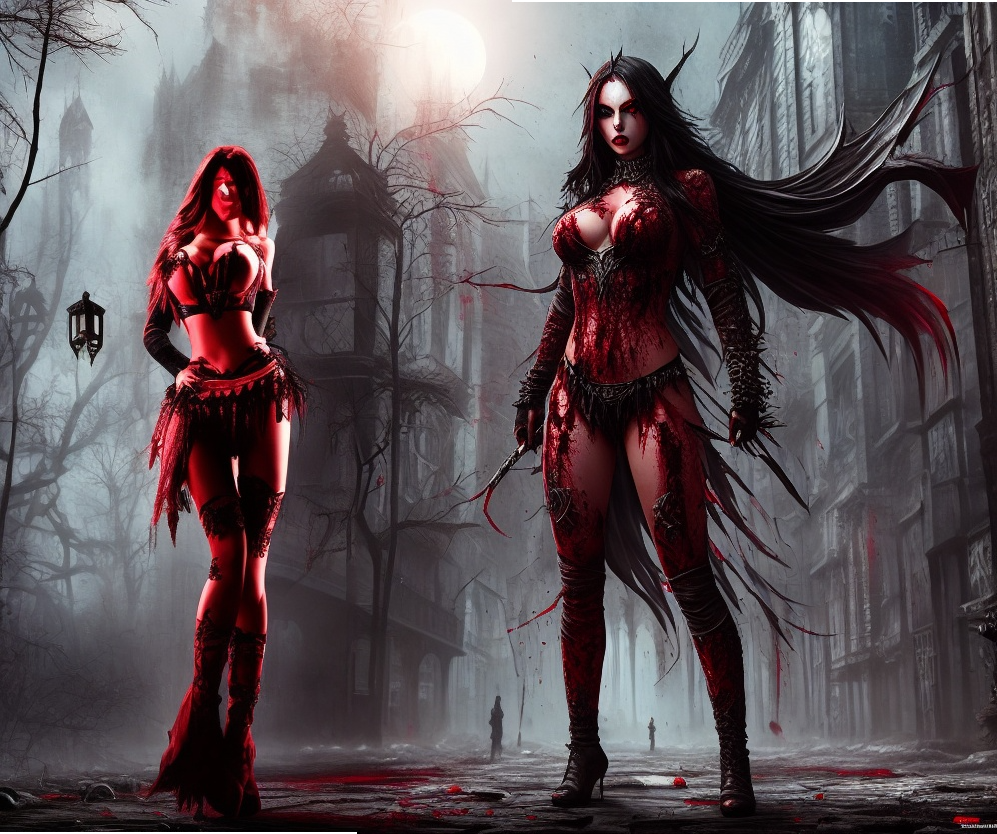
「お友達」ができて、この子も満足してくれるといいですねw


コメント