
今日は、Leonardo.aiでimage to imageを使ってみます。
image to imageとは簡単に説明すると、イメージしたい参考画像を用意して、自分が描きたい絵を描くという方法です。
特に、プロンプト「呪文」でポーズを指定するのは、とても難しいと思われます。
しかし、image to imageを使えば、それを簡単に行うことができると思われます。
image to imageを行う前に、描きたいポーズや構図の参考になる画像はあらかじめ用意しておいてください。フリー素材画像とかで結構ありますよ。
それでは初めてみます。
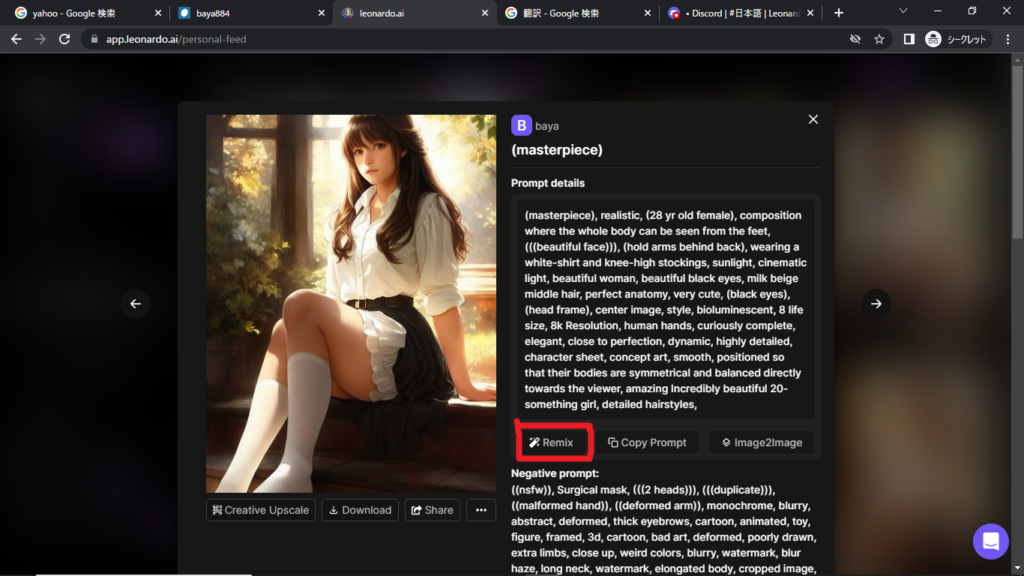
この女性のポーズを変更していきます。
まずは、いつものように「Remix」から「呪文」をコピーします。
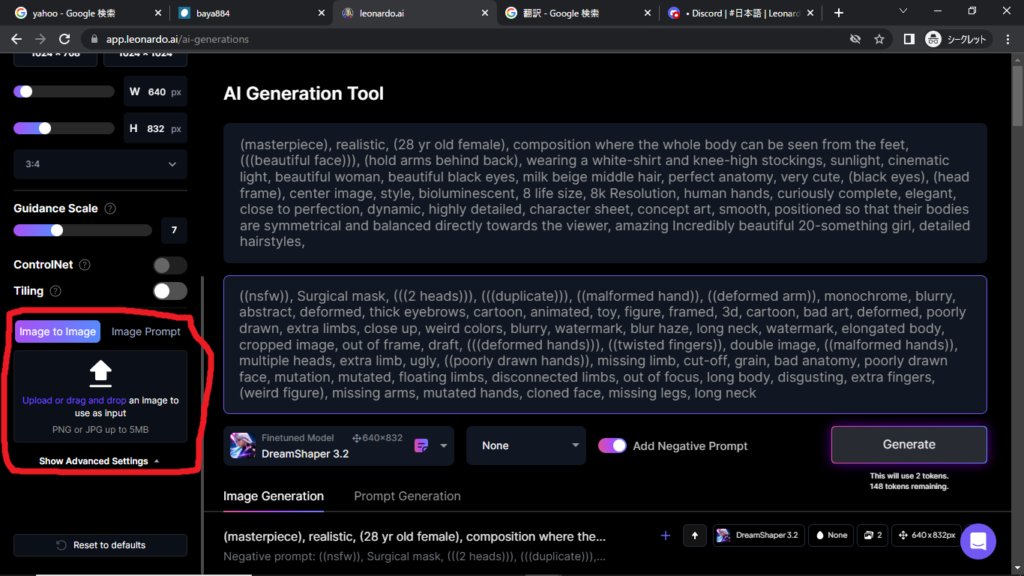
この画面に飛びます。
左側の赤枠に「image to image」があるのでクリックしてください。
大抵は、最初から「image to image」が選択されてます。
その下の方に「Upload or drag and drop」てところをクリックしてください。
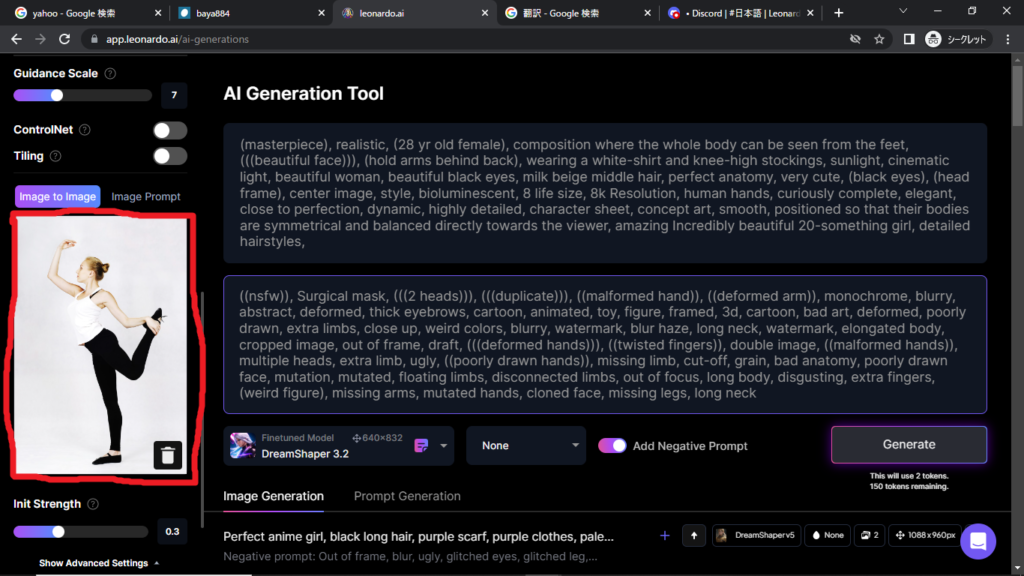
自分の使いたい参考画像を選択してください。選択すると、このようになります。
次は、
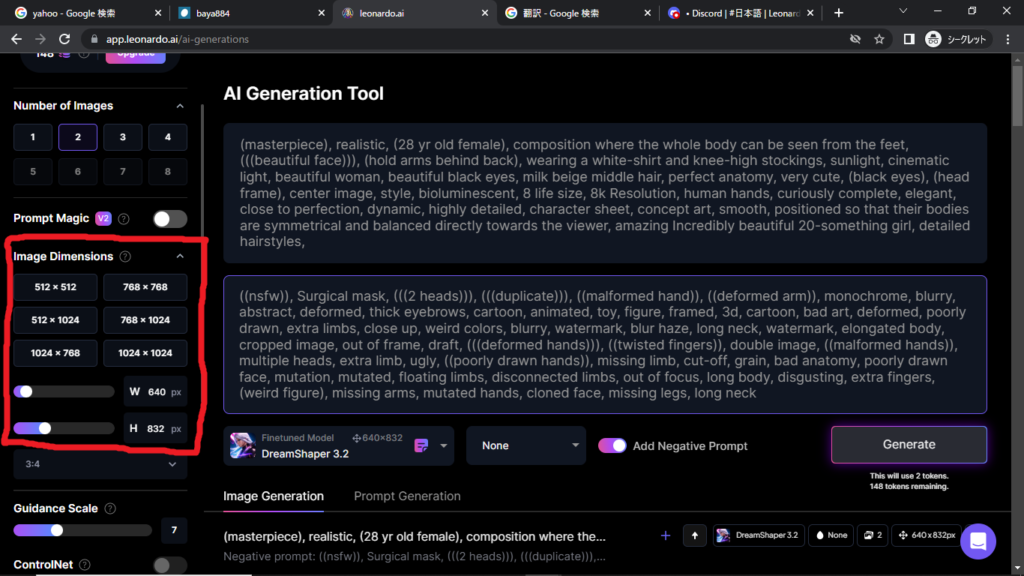
絵の大きさを変更してください。
できれば、これから描きたい絵の大きさと、参考画像(image to image)の大きさは揃えた方がいいです。それと、描きたい絵と参考画像の人物もなるべく似たような体型の画像を選んでください。その理由は後で説明します。
さて、参考画像を設置できましたら枚数などをチェックしてから「Generate」をクリックです。

と、このようにポーズが変更できました。今回、「呪文」はコピーしたまんまでしたが、
「image to image」の方をAIは優先する模様ですね。
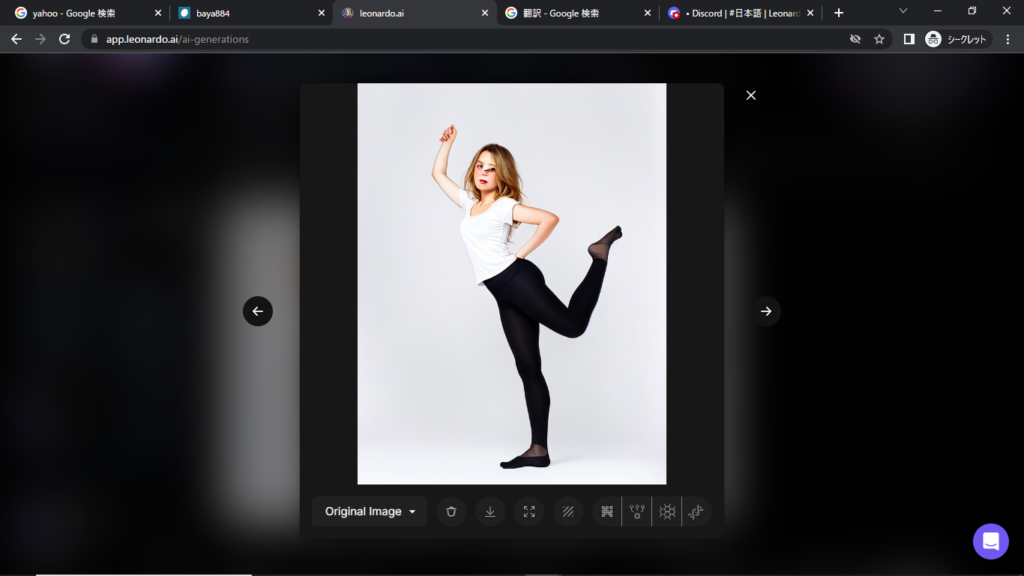
こんな感じでポーズはうまくできましたが、お顔にアザみたいなものができてしまいました。
まぁ、ポーズはうまく行きましたのでよしとしましょう。
ちなみに、違うモデルを用意して、もう一枚、
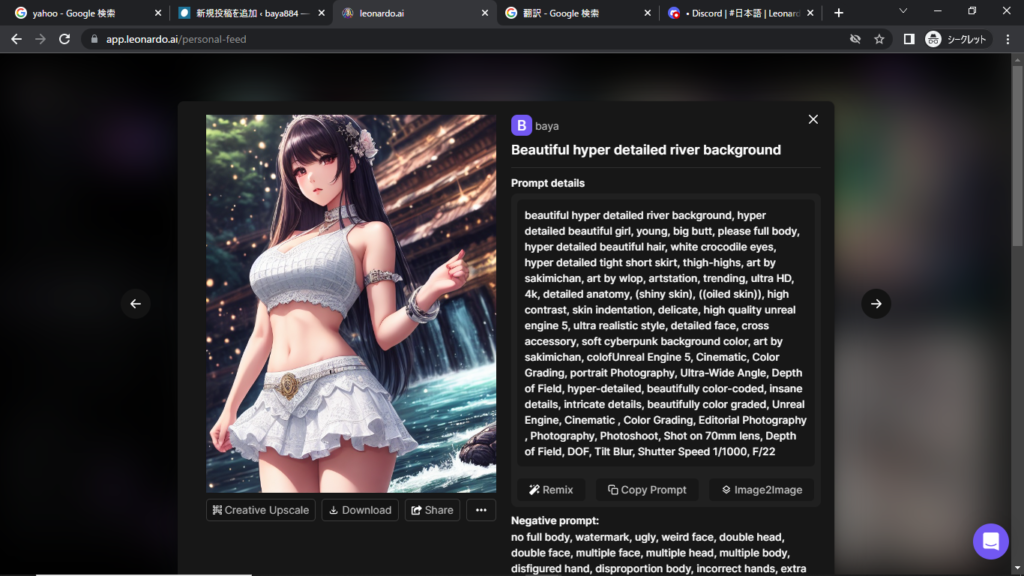
この健康的な綺麗な女性の「呪文」を使って・・・
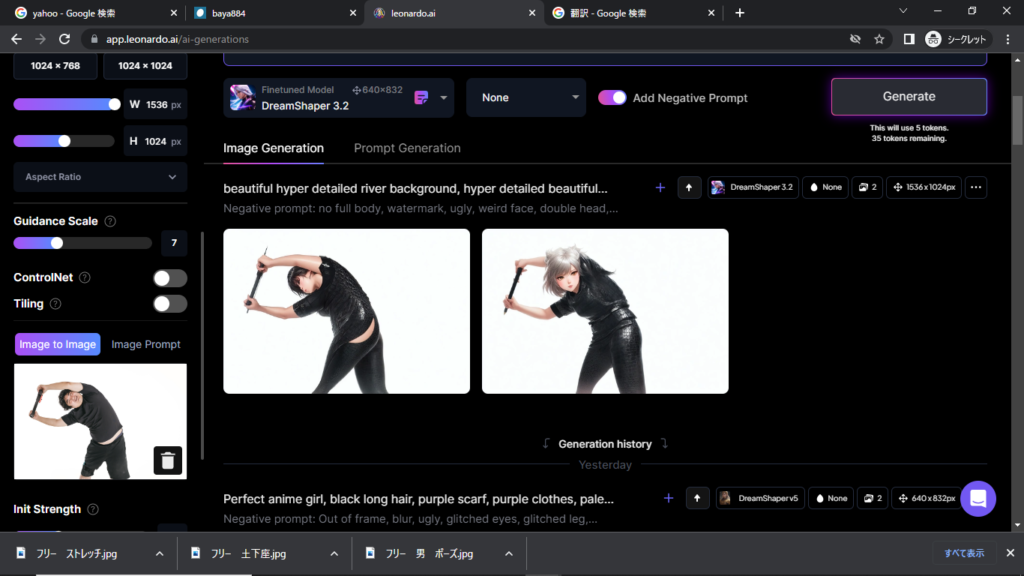
この大きな男性を「imege to imege」に使うと、こうなりました。
なので、参考画像は、なるべく、描きたいイメージと似たものを用意してくださいね。
参考画像と絵のサイズも合わせないと、ポーズなども再現が難しくなりますので注意してください。
この結果をみると「imege to imege」を使うと、どこまで「呪文」を参考にしているのか、わからなくなってきますね。
追記
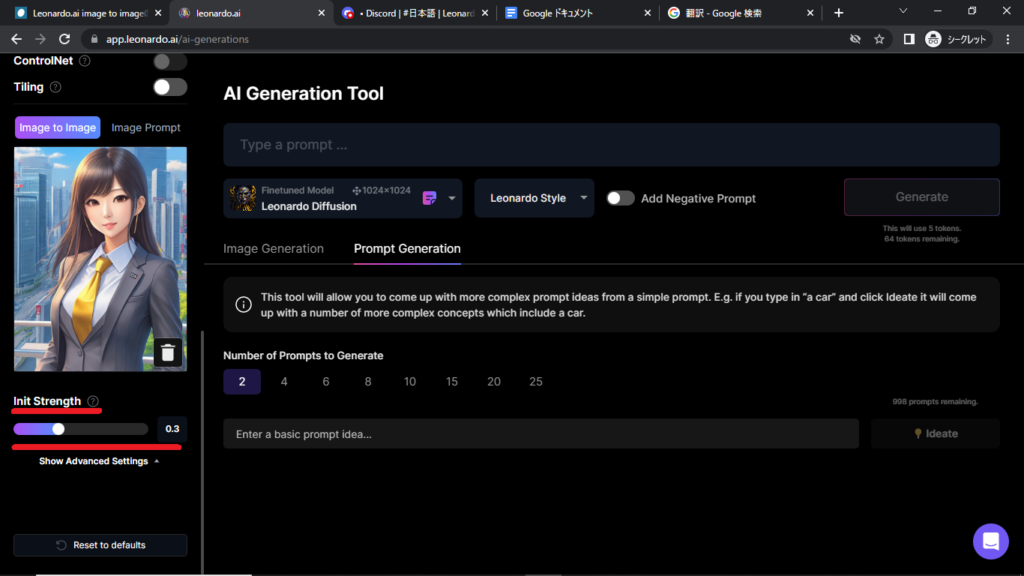
赤線の「Init Strength」の数値を大きくすると、imege to imegeの画像をより強く反映されるようになります。
数値を小さくすると、弱く反映されますので、好みの数値で試してみてください。
コメント