
Leonardo.aiの画像を簡単に修正する方法を紹介します。
まず、
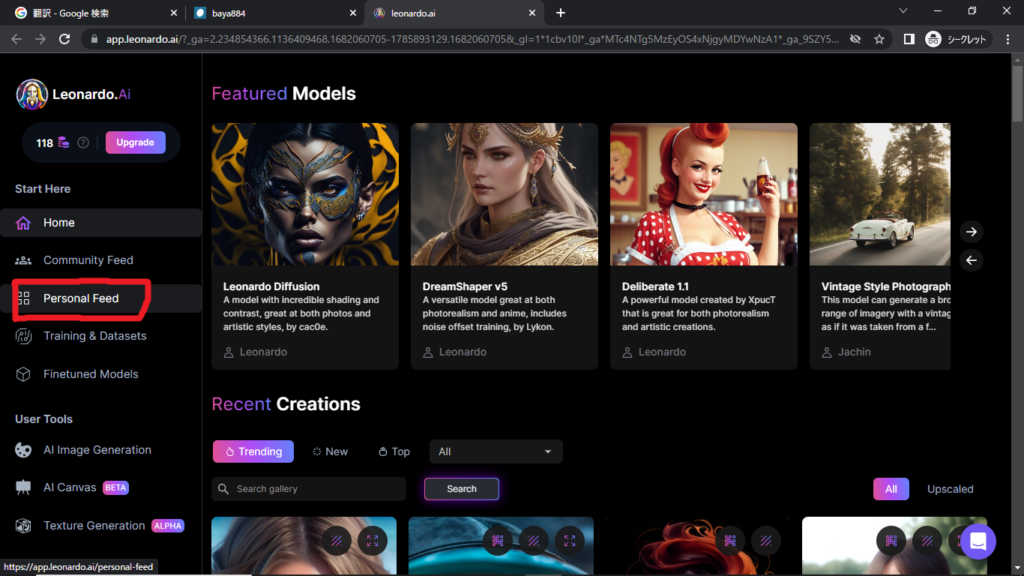
修正したい自分の絵を選びます。
「Personal Feed」をクリックします。
すると、
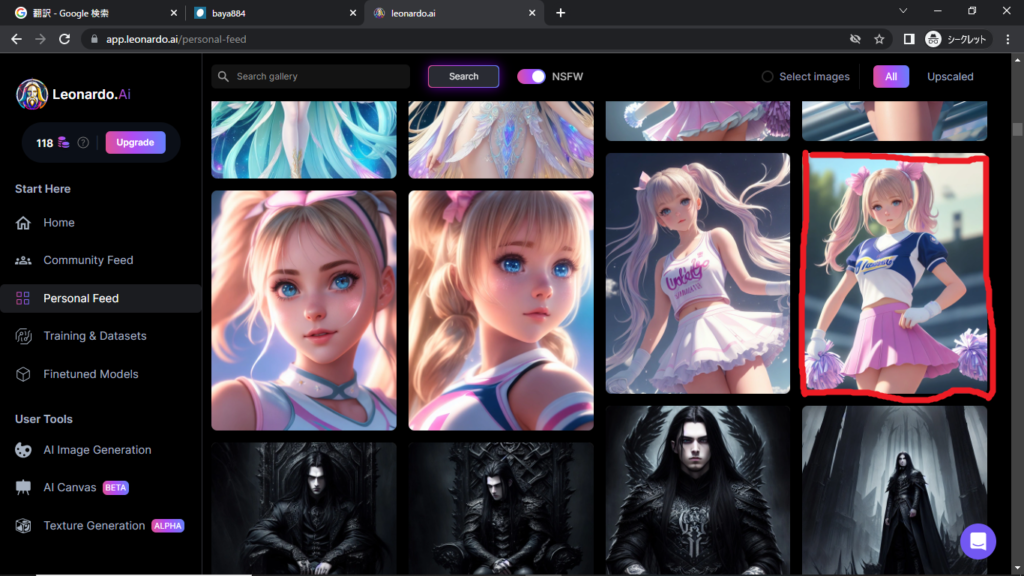
今までに自分が生成してきた絵が出てきます。
今回は、赤枠のチアリーダーを選択します。右側のボンボンが浮いてますので、これを修正します。
クリックすると、
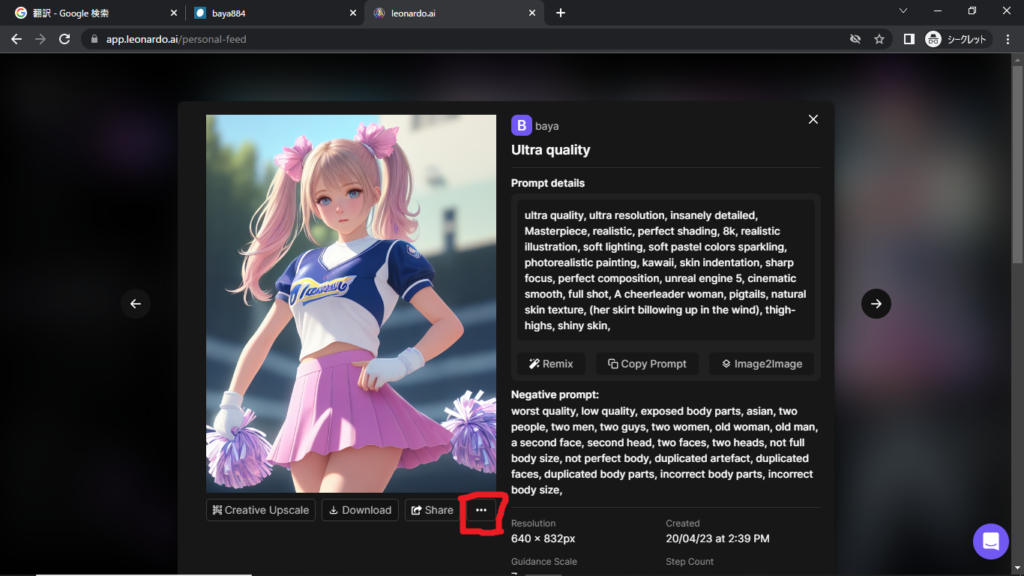
詳細な情報が出てきます。
赤枠の「・・・」をクリックしてください。
すると、
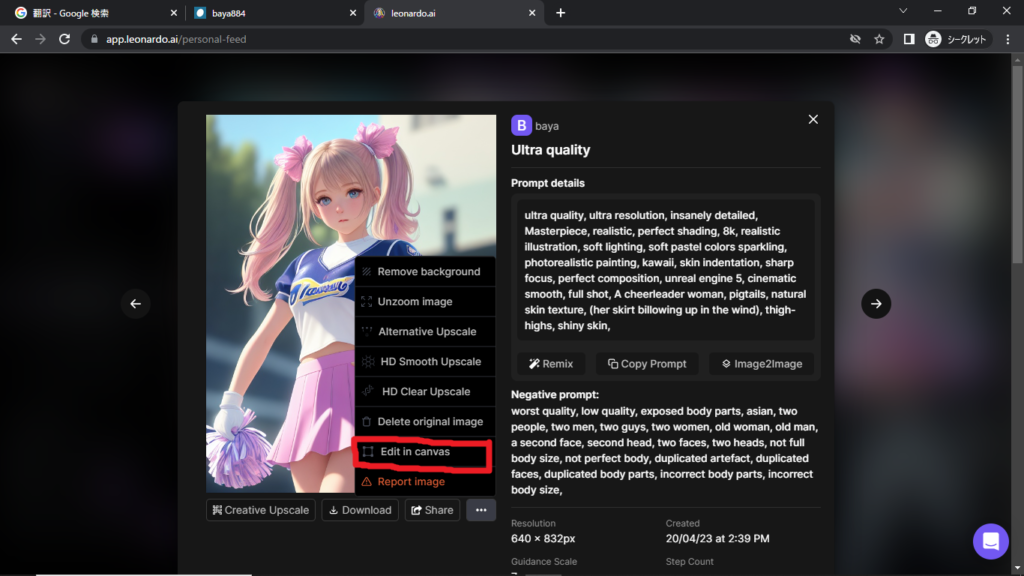
このようになりますので、赤枠の「Edit in canvas」をクリックしてください。
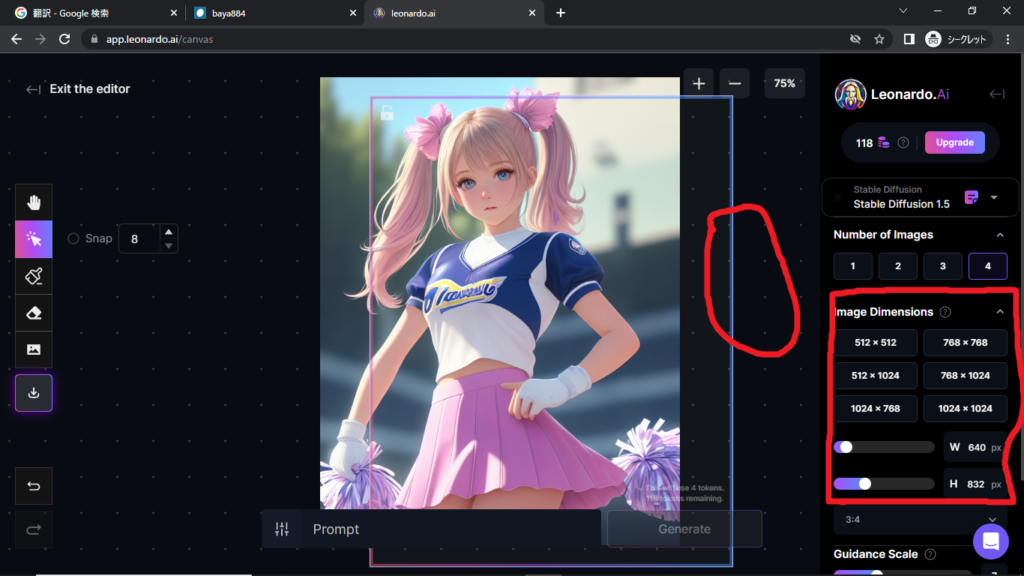
こんな画面に移動します。
赤丸のところに青い枠があります。この青い枠に必ず修正箇所が入るように調節してください。
枠が小さい場合などは、右側の赤枠のところを変更すると、青枠が大きくなります。
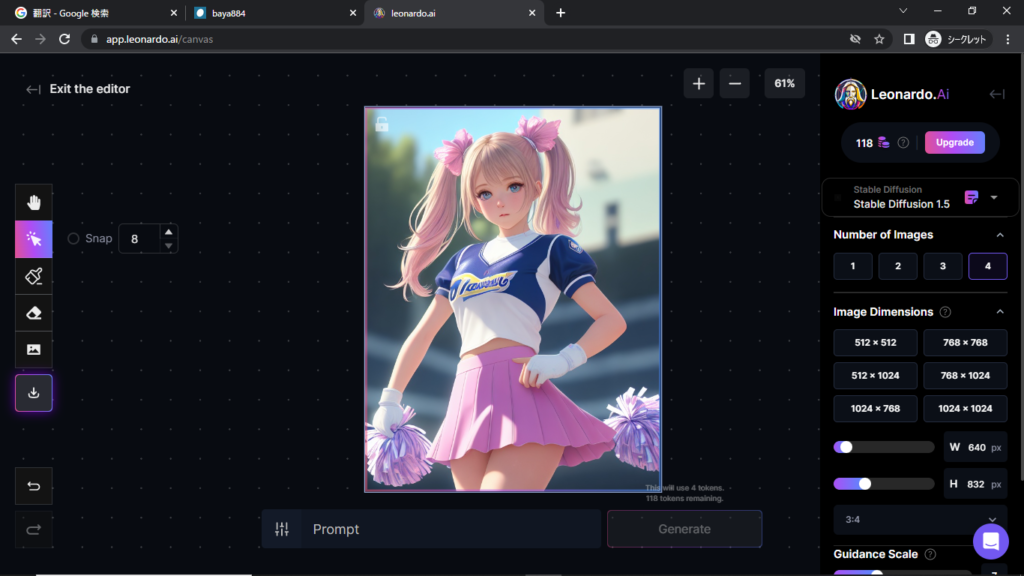
よくわからない時は、絵の大きさと青枠の大きさを同じにしてしまえば問題ないです。
大事なことなのでもう一度いいますが、必ず、修正箇所を青枠内に入れてください!
次に、
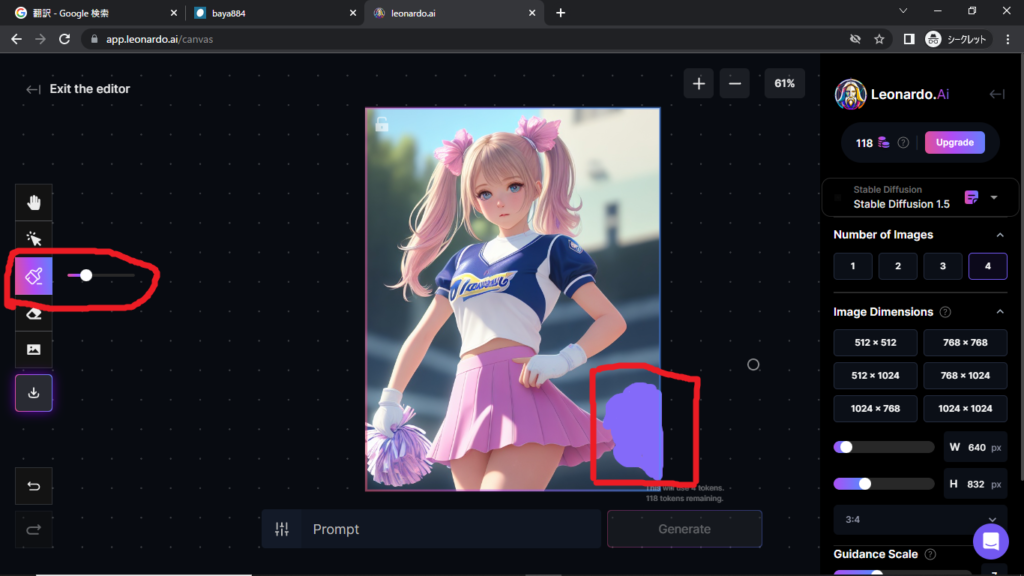
左側に「ハケ」のようなマークがあります。これをクリックして、絵の右下にある修正したいボンボンがあるのでこれを塗りつぶします。
この塗りつぶした部分が修正する範囲となります。
ちなみに「ハケ」の隣にあるバーは、「ハケ」の太さを変更できます。

修正箇所を塗りつぶしたら、今度は、プロンプト「呪文」を書きます。
今回はボンボンを消したいので、「feel natural around」と入力します。
日本語にすると、「周りと自然な感じに」です。
「呪文」を書いたら、右上の「Number of images」で、修正候補の枚数を指定します。
とりあえず、2パターンの修正バージョンが欲しいので、今回は、2としておきます。
そして、「Generate」を押すと、修正できます。もちろん、修正にはコインがかかります!!!
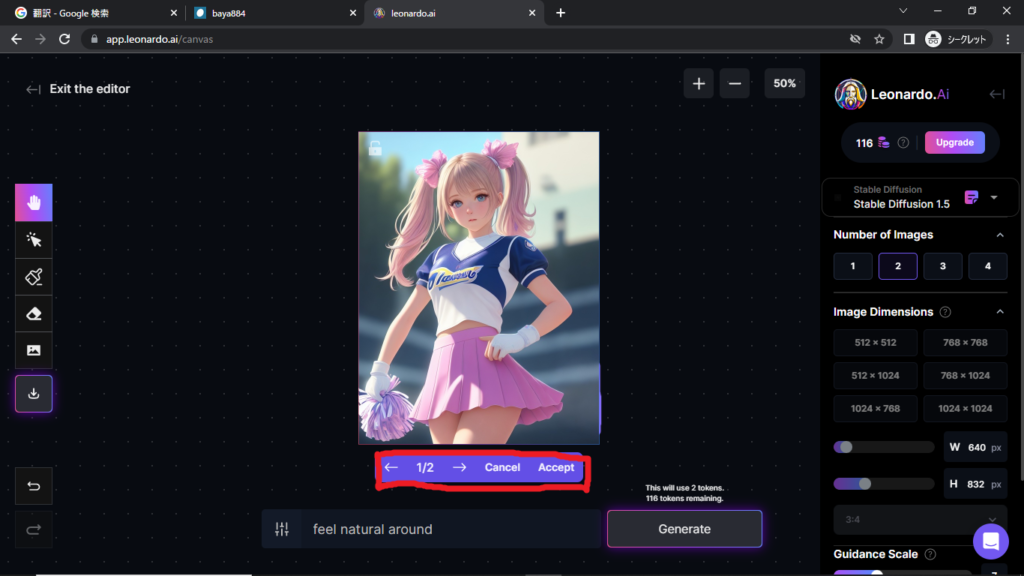
このように、修正できました。見事にボンボンは消えて、周りと溶け込んだような絵になりました。
赤枠のところに「1/2」となってますので、これは一枚目の修正画像です。
「→」を押すと二枚目の修正画像が見れます。

「2/2」となってますので、二枚目の修正画像です。
こちらの方がスカートの感じが自然ですので、二枚目を選択します。
「Accept」をクリックすると修正が完了します。
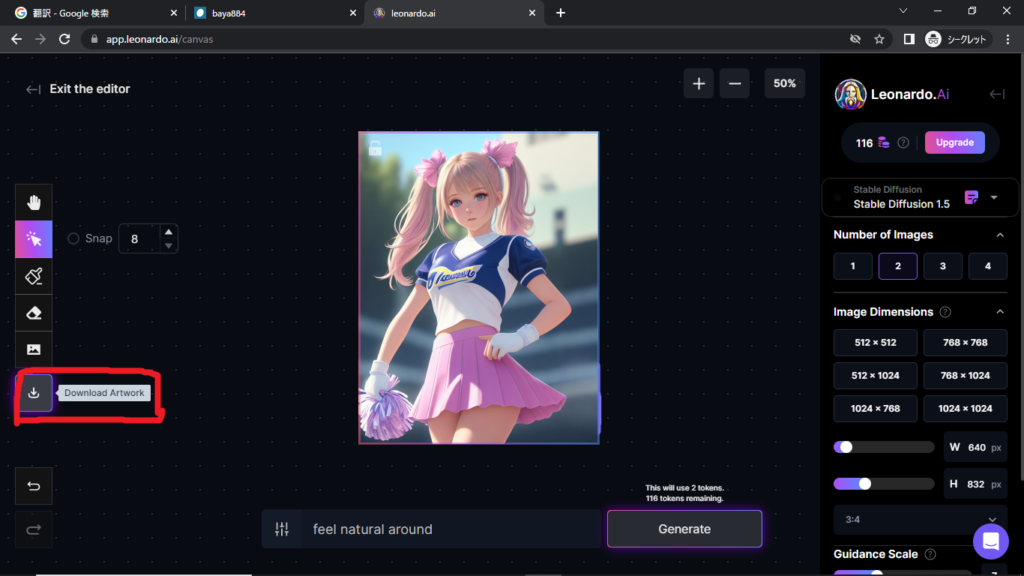
修正が完了したら、忘れずに、左側の赤枠「Download Artwork」をクリックしてください。
これをしないと修正した絵が消えてしまいます。
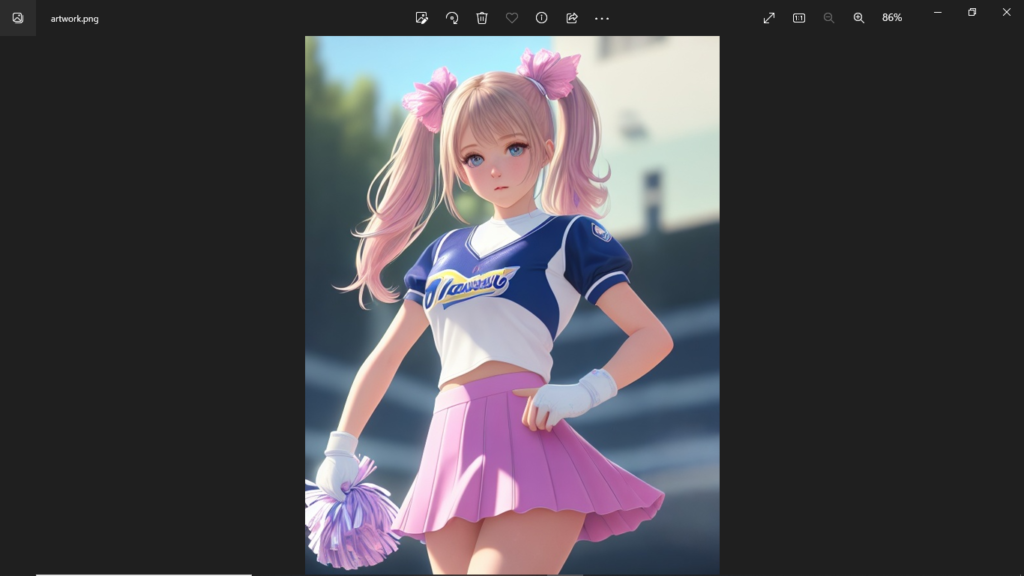
このダウンロードした絵は、パソコンに保存されますが、「Personal Feed」には保存されないです。
ここに保存できたらいいのですが、やり方を知っている方がいたら教えてくださいw

コメント