
今回はもっと簡単にLeonardo.aiを使ってみます。
プロンプト「呪文」は複雑でめんどくさいと思われる方も多いかと思います。
なので、「呪文」は今回、自分では書きません。
それでは初めていきます。
まず、
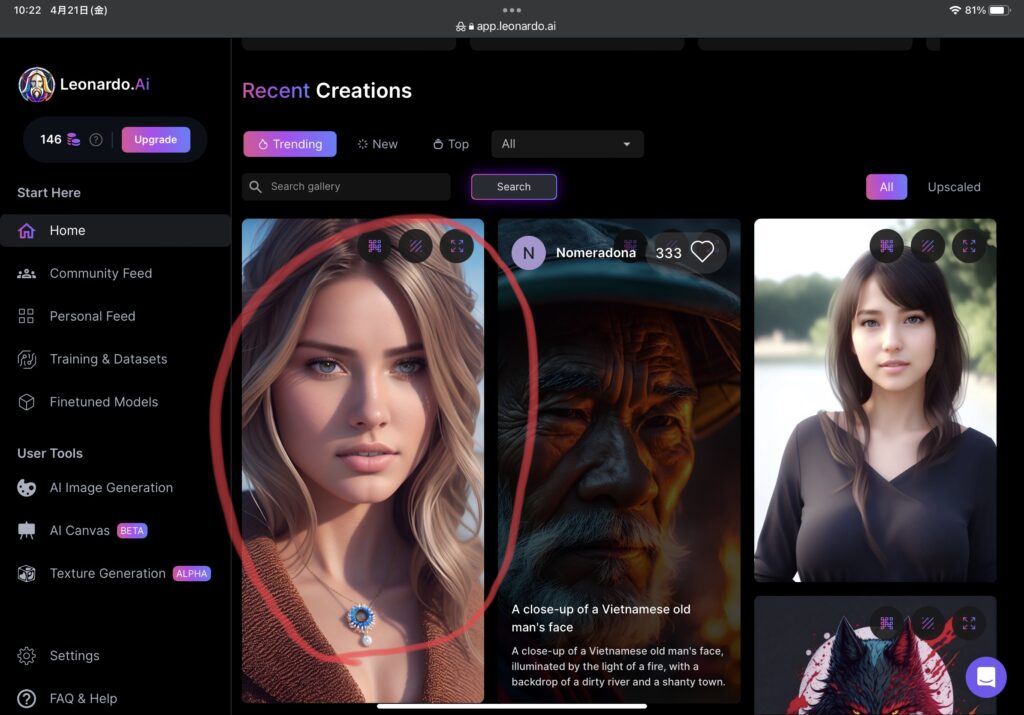
トップ画面の「Recent Creations」てところから自分の描きたい絵を選びます。
今回は、この赤丸の女性にします。
この赤丸の女性をクリックすると、
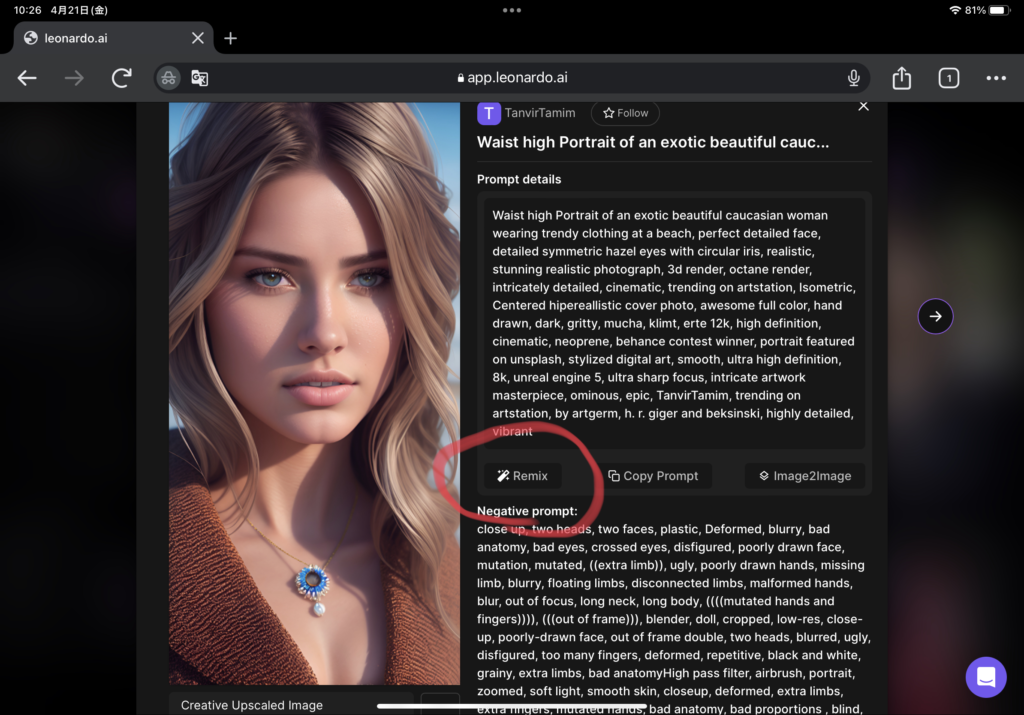
このような画面に飛ばされます。
この赤丸の「Remix」てところをクリックします。
すると、
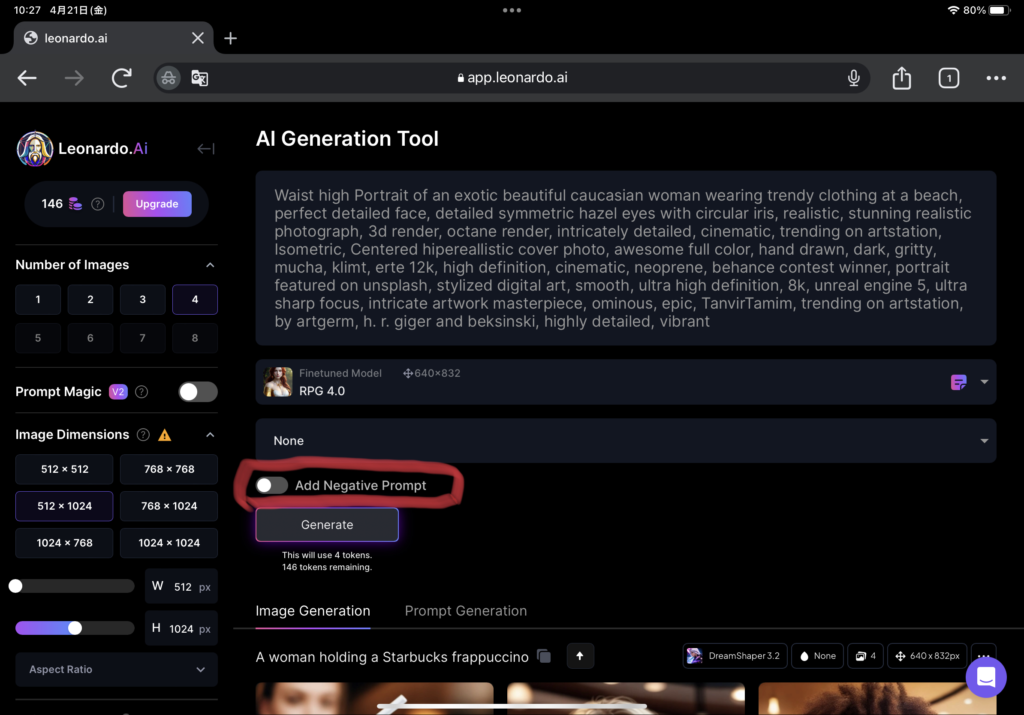
この画面になります。
「Remix」をクリックすると、先ほどの女性のプロンプト「呪文」が丸ごとコピーされます。
これなら、自分で「呪文」を考えなくても簡単に絵が描けます。
上の画像の赤丸「Add Negative Prompt」のチェックもクリックしてください。
ここを忘れてしまうと全然違う絵が描かれてしまうので、忘れずにチェックを確認してください。
ちなみに、「Negative Prompt」とは、絵に表現したくないことを書き込む「呪文」です。
簡単に説明すると、
プロンプト:描きたいイメージを入力
ネガティブプロンプト:描きたくないイメージを入力
と、なります。
仕様例としては、日本人の男性を描きたいのなら、
プロンプト:Japanese man
ネガティブプロンプト:woman
このように、ネガティブプロンプトに「woman」女性とハッキリと入力すると、しっかりと男性を描いてくれて、エラーも減ります。
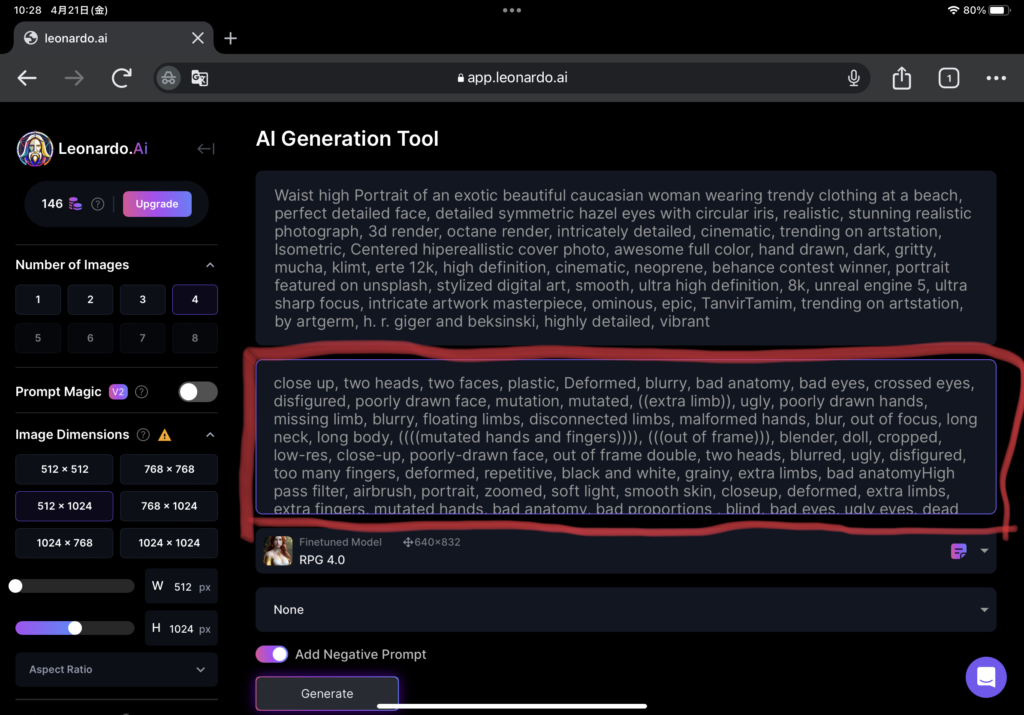
「Add Negative Prompt」をクリックすると、ネガティブプロンプトが表示されます。
びっしりと書かれてますねw

次は、赤線のところ、RPG4.0ってのは絵を描いてくれる先生です。
そこに数字がありまして「640*832」とありますが、これはこの先生が得意としている絵の大きさです。
なので、この数字を、矢印のところですが、w640*H832に変更してください。
変更しなくても絵を描いてくれますが、先生の得意な大きさで描いた方が無難ですw
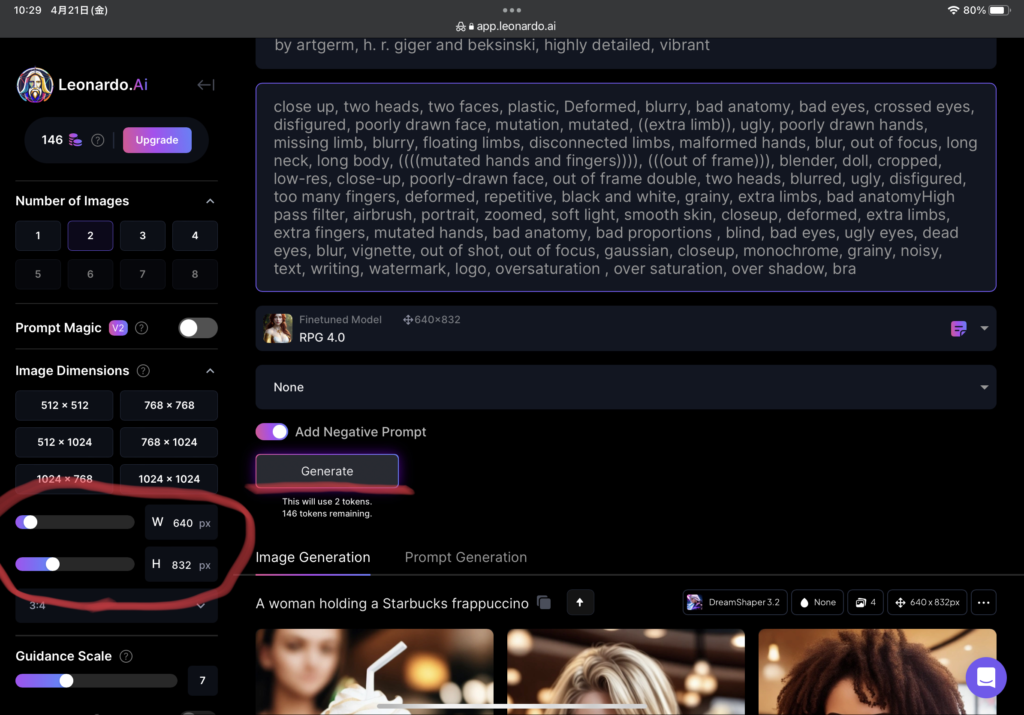
変更できましたら、「Generate」をクリックすると、
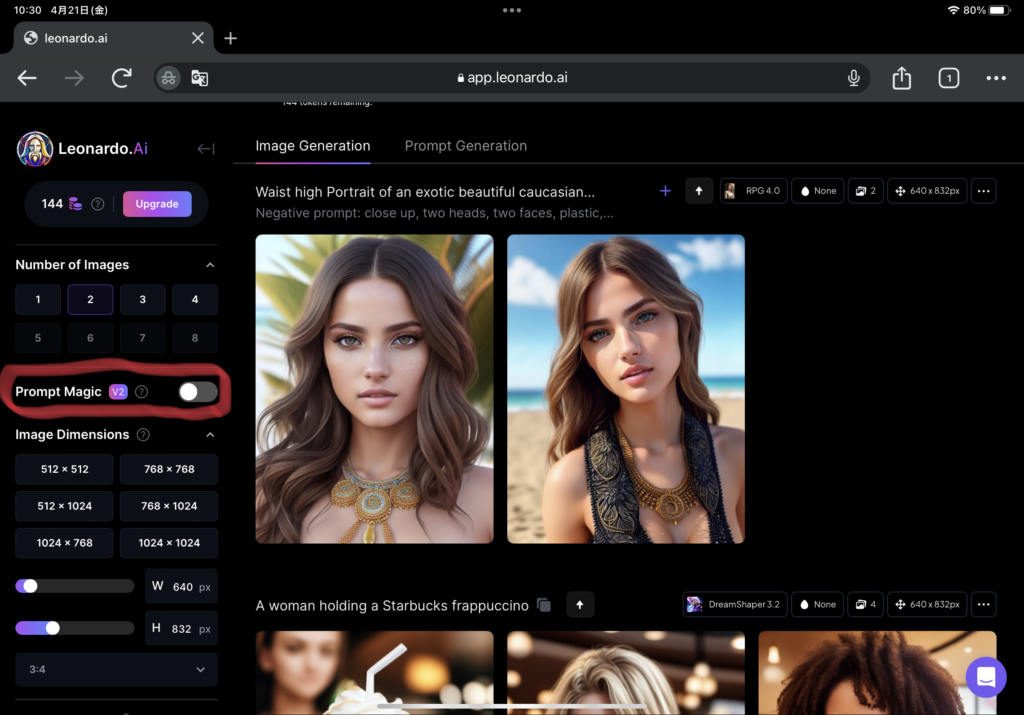
このように女の子が「召喚」できます。
同じ「呪文」を使っても、同じ絵が描けると限りませんが、似た絵になります。
この方法なら「呪文」を考えなくても好みの絵を探して「召喚」できますよ。
ちなみに、上の赤丸「Prompt Magic v2」ってところをオンにすると、
同じ「呪文」でも違った変化が見られますので試してみると面白いですよ。
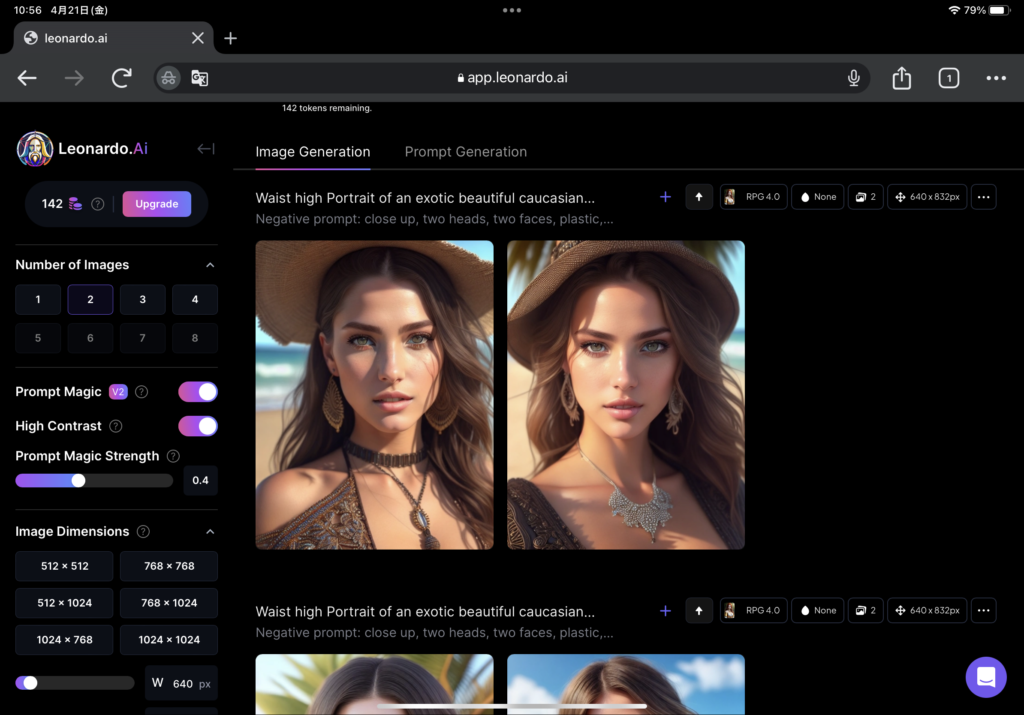
こんな感じになります。
ぜひ、皆さんも試してみてくださいw


コメント