
画像生成が簡単にできるLeonardo.aiの簡単な使い方を紹介します。
Leonardo.aiにログインすると、このような画面になります。
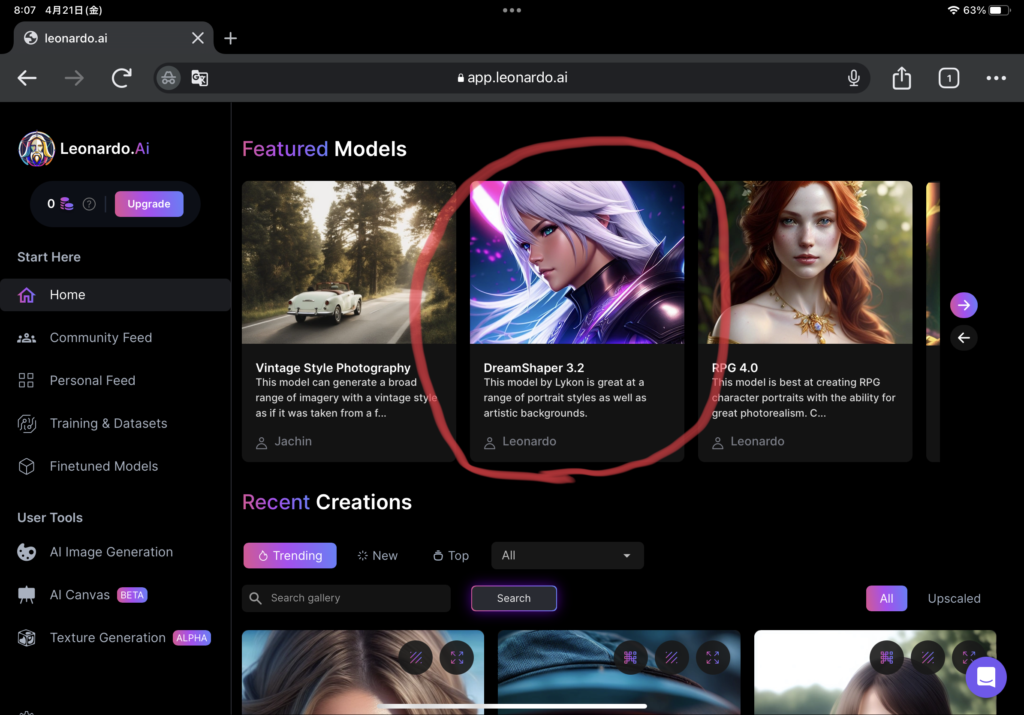
Featured Modelsってところから自分の好きな絵を描いてくれる先生を選びます。
今回は、人間の女性を描く予定ですので、赤丸で囲ったDream Shaper3.2先生にお願いします。
先生を選択すると、
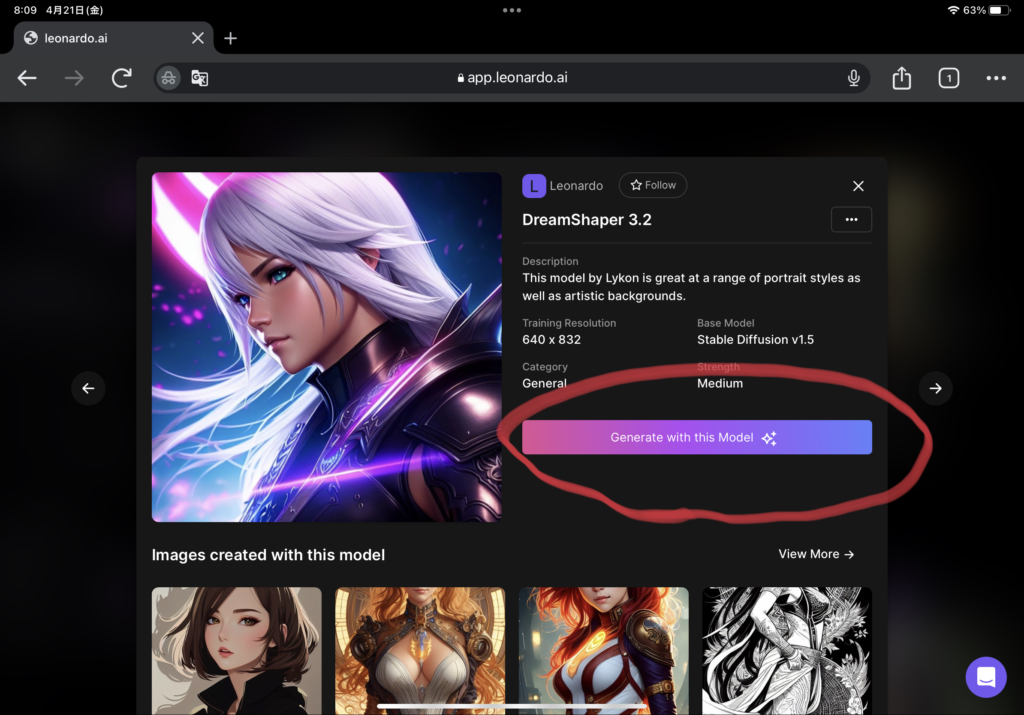
このような画面に飛びます。
この先生でOKな場合は赤丸のところをクリックしてください。
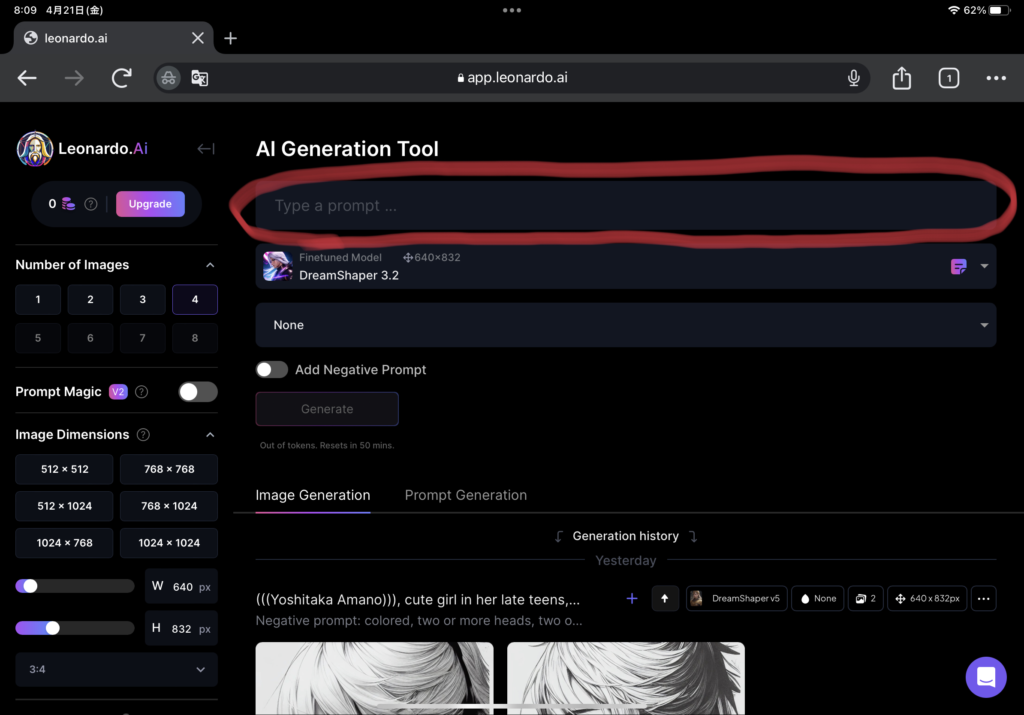
赤丸のところに「Type a prompt」と書いてある場所があります。
ここに自分の描きたい絵のイメージを入力します。よく世間で言われている「呪文」ですw
ここをしっかり入力しないと自分の希望する絵にはなりません。
今日は簡単に使いますので、プロンプト「呪文」は他のAIのBingさんに頼みましたw
「A woman holding a Starbucks Frappuccino」これが呪文です。
「呪文」が難しいと思われる方は、BingさんやChatGPTさんとかに聞くと教えてくれますよw
さて、この呪文を赤丸のところに貼り付けていきます。
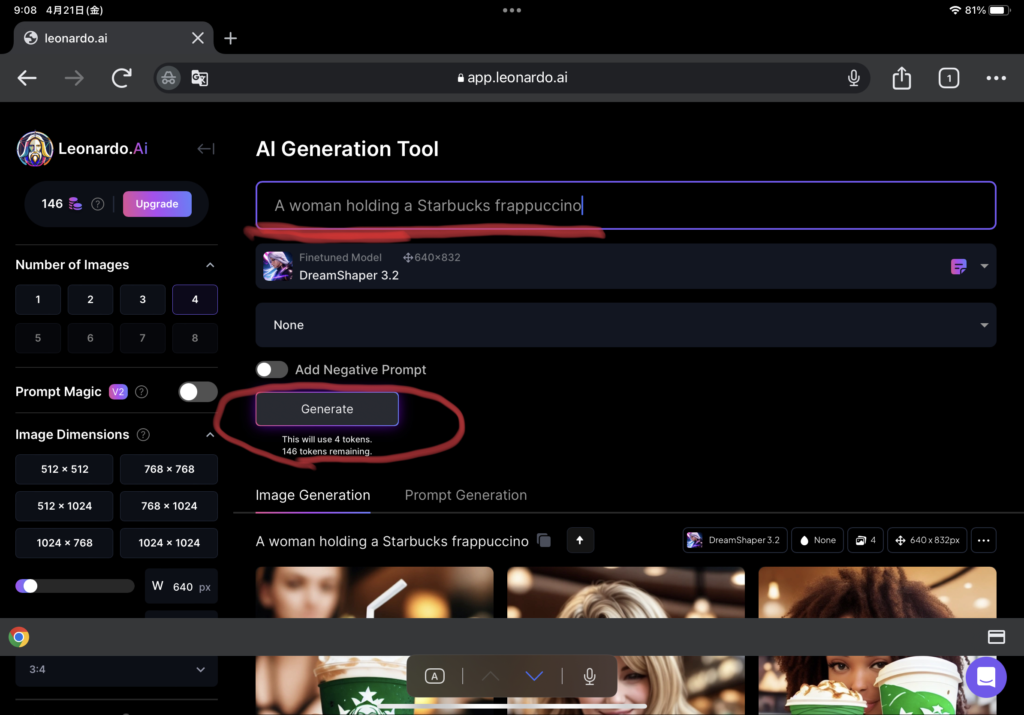
呪文を貼り付けたら、下の赤丸の「Generete」を押すと、
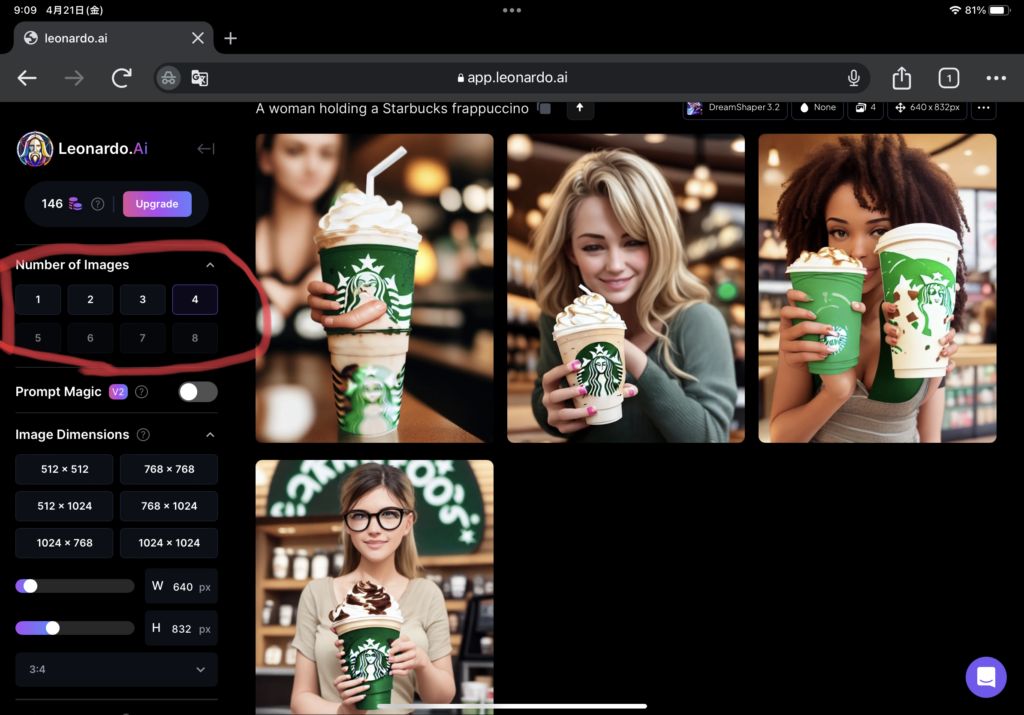
このように画像が生成(召喚)されますw
フラペチーノを持った女性が召喚できましたw
ちなみに、左側の赤丸のところで、生成(召喚)枚数を指定できます。
今回は簡単に生成するために「呪文」を省略(詠唱破棄?)しましたが、しっかり書き込まないと、特に手の部分が変になったり、腕の生え方が不自然になったりしますので、「呪文」は細かく書きましょうw
例えば「perfect anatomy」「perfect clean human fingers」とかを追加すると綺麗に描ける場合がありますが、AIさんは特に「手や指」を描くのを苦手にしている傾向がありますので、それを踏まえて「呪文」を考えるといいですね。
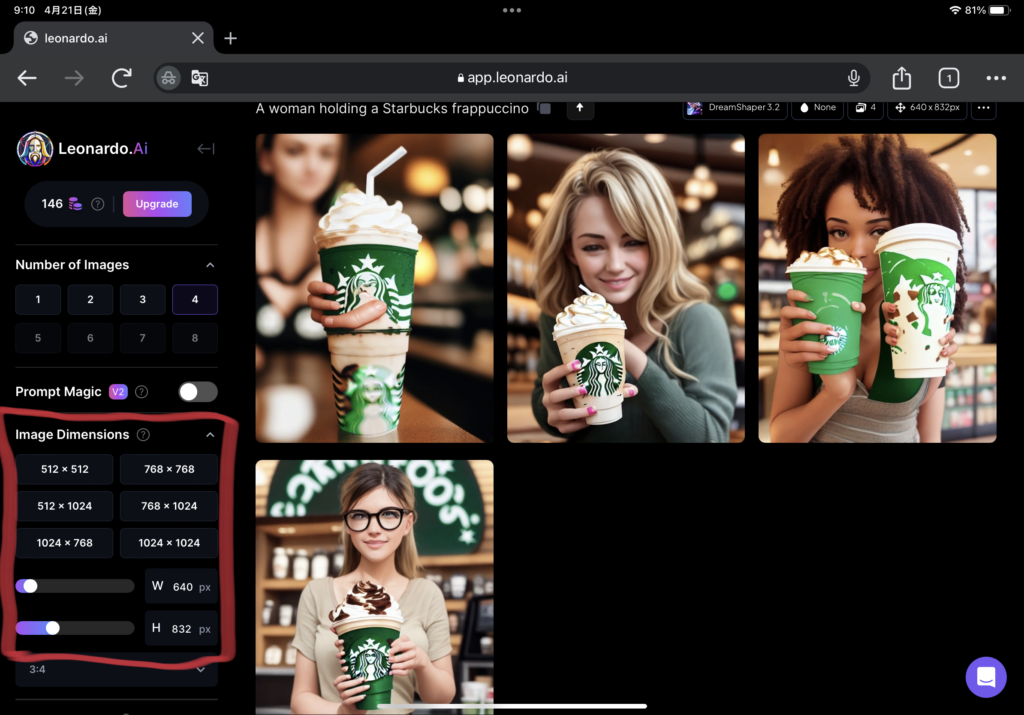
あと、ここの赤丸の部分で絵の大きさを指定できますよ。
現在は無料で使える「Leonardo.ai」ですので、皆さんも、是非、使ってみてくださいw

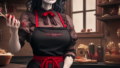
ちなみに頑張って「呪文」を唱えると、
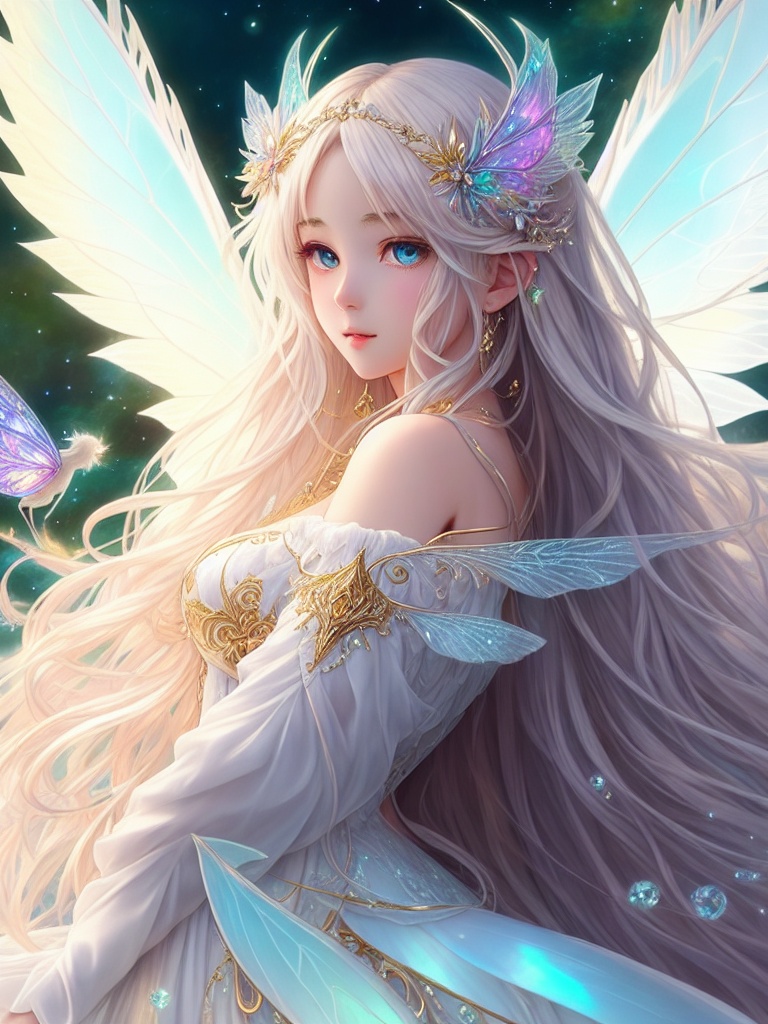
こんな綺麗な妖精さんとか「召喚」できますよwww
コメント